35
본 항목에서는 시트 용지의 커팅작업 방법에 대해 설명합니다.
작동에 대한 자세한 내용은 사용 설명서를 참조하십시오.
커터펜의 세트
1. 잠금 레버를 당겨 잠금 장치를 엽니다.
2. 커터 펜을 잡고 있는 상태에서 도구
홀더에 삽입합니다.
3. 잠금레버가“딸깍”소리가 나고
잠금표시기가 흰색이 될때까지
밀어넣어 커터 펜을
고정시킵니다.
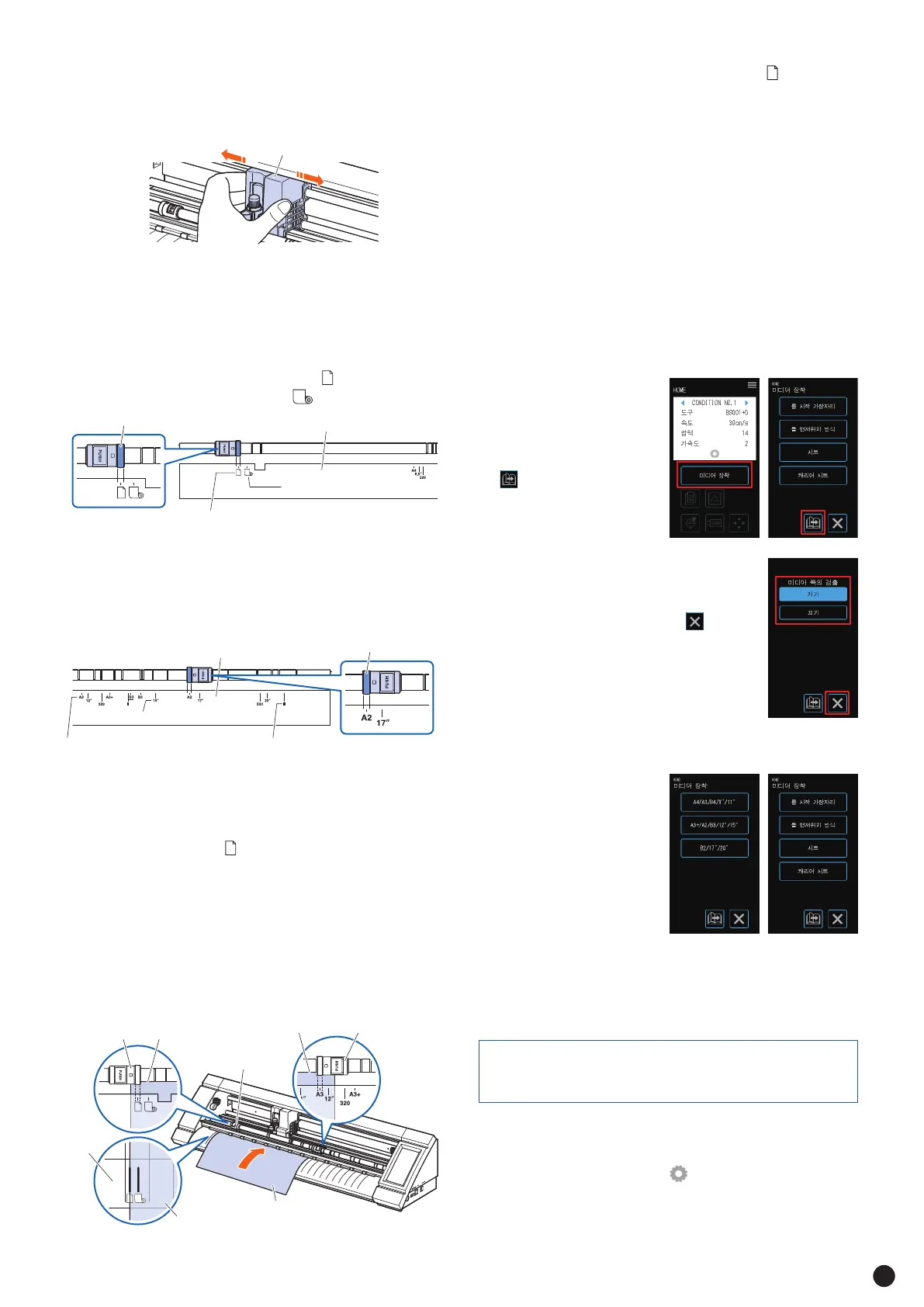
용지 세트 레버 설정
자세한 내용은 CE LITE-50 사용 설명서를 참조하십시오.
용지 세트 레버 설정 - 왼쪽
왼쪽의 용지세트 레버를
내려서(잠금), 왼쪽
푸시롤러로 용지가
고정되도록 잠금위치를
설정합니다.
용지너비와 잠금위치
왼쪽과 오른쪽 푸시 롤러의 위치를 조정하여 용지 너비에
맞춥니다. 용지의 양쪽 가장자리에 배치된 푸시 롤러를
설정합니다.
푸시 롤러 이동
푸시롤러는 용지세트레버를 올리면 푸시롤러가 들리면서 이동이
가능하게 됩니다. 푸시롤러본체의 가운데부분의 "PUSH"와
"PUSH"부의 반대쪽을 손가락으로 각각 잡고 누르면서 좌우로
이동시킵니다. "PUSH"부분이 잘 눌러지지 않는 위치에 있는
경우에는 누르기 쉬운 위치로 푸시롤러를 돌리십시오.
푸시롤러를 원하는 위치로 이동한 다음 위치지정 홈에 맞춰
「딸각」소리가 나는 위치에서 돌려서 잠궈 고정합니다.
푸시롤러를 일정위치에 고정시킨후,"PUSH"부분을 누르지 않게
좌우로 움직여서 위치지정 홈에고정되어있는지 확인하십시오.
사용 설명서
푸시 롤러
홈
딸깍
잠금 레버
잠금 레버
잠금표시기
(흰색)
잠금잠금 해제
딸깍
잠금 레버
잠금표시기
(흰색)
잠금잠금 해제
용지 너비와 잠금장치 위치
Lock 1:A4 / 8.5” / 220mm / B4 / 11” / A3
Lock 2:12” / 320mm / A3+ / 캐리어 시트 / B3 / 15” / A2
Lock 3:17” / 500mm / 20”
"HOME" 버튼 :
도구 캐리지를 홈 포인트로 이동하는데 이용됩니다 .
"USB" 버튼 :
USB 메모리에서 커팅 메뉴로 전환하는데 이용됩니다 .
위치 키 : 위치 키 화면으로 전환하는데 이용됩니다 .
기타 버튼
"페이지 " 버튼 :
같은 등급 수준의 다음 페이지로 전환하는데 이용됩니다 .
"끝내기 " 버튼 :
현재 화면을 종료하는데 이용됩니다 . (확인 ) 이
표시된 화면에서 (확인 ) 보다 먼저 터치하면 항목이
설정되지 않고 화면이 종료됩니다 .
"확인 " 버튼 : 설정을 확인하는데 이용됩니다 .
"실행 " 버튼 : 설정을 실행하는데 이용됩니다 .
"원점 " 버튼 : 플롯 원점을 설정합니다.
" 커팅 영역 " 버튼 :
공급된 용지의 커팅 영역을 표시하는데 이용됩니다 .
"OK" 버튼 :
위치 키로 이동된 도구의 위치를 확인하는데 이용됩니다 .
"정지 " 버튼 : 커팅 작업을 멈춥니다 .
해제
잠금위치1
잠금위치2
잠금위치3
해제
잠금 장치
블레이드 깊이는 커터 펜의 끝을 돌려 조정합니다. 블레이드
노출깊이를 조정하려면 숫자를 빨간 선에 맞춥니다.
이 빨간선이 큰 숫자에 일치 될수록 블레이드
노출깊이가 증가합니다. 숫자(1-10단계)를
한번 돌리면 블레이드 노출깊이가 약0.1 mm
씩 변경됩니다. 블레이드 노출깊이는 최대 약
1mm 까지 조정할 수 있습니다.
【주의】 커터 블레이드를 취급할 때에는 손을 다치지 않도록
주의하십시오.
【주의】 블레이드 끝이 노출되지 않은 상태에서(0) 캡을
시계방향으로(10) 돌리지 마십시오 .또한, 블레이드끝이 1
mm 노출되어 있는 상태에서는,즉 칼날이 도달할 수 있는
최대 깊이10에서는 캡을 반 시계 방향으로(0) 더이상 돌리지
마십시오. 이 과정에서 커터 펜이 손상될 수 있습니다.
커팅매트를 관통하지 않도록 블레이드 노출깊이를 조정하십시오.
다이커팅 시에는 반드시 캐리어 시트를 사용하십시오.
비닐 시트
배킹
커터 블레이드
OK
커터 블레이드
비닐 시트
배킹
NG
블레이드 노출조정방법과 주의 사항
커터 펜 준비
용지 세트 레버 설정 - 오른쪽
오른쪽 용지 세트레버의 잠금위치는 3단계(1,2,3)로 나뉩니다.
용지너비에 따라 잠금위치를 설정하십시오.
도구 캐리지가 푸시 롤러의 설정을 방해하는 경우, 왼쪽 및
오른쪽 용지세트 레버를 풀고 도구 캐리지를 천천히
움직이십시오. 도구 캐리지를 양쪽에서 조심스럽게 잡으십시오.
다른위치에서 잡거나 무리하게 움직이면 손상될 수 있습니다.
공구 캐리지
푸시 롤러 위치 지정 가이드
표준 크기(mm)
표준 크기(인치)
비 표준 크기/캐리어 시트
용지 가압부
CONDITION NO. (절삭 조건)
터치패널의 “HOME”화면에서 ■(CONDITION)버튼을 눌러
커팅조건을 설정합니다. 자세한 내용은 사용설명서(5.1)를
참조하십시오.
시트 용지
푸시 롤러
푸시 롤러 시트 용지 가장자리
평행이 되게 설정
전면 가이드
시트 용지 가장자리 푸시 롤러
시트 용지
3. "미디어 폭의 검출" 기능설정을 해제하려면,
“끄기”를 선택하십시오. 반대로 "미디어 폭의
검출" 기능을 설정하려면,“켜기”를
선택하십시오. 설정이 완료되면
(끝내기)를 누르십시오.
【주의】 " 끄기 " 로 설정되면 미디어 설정 크기를 초과한 데이터를
절단하지 마십시오 . 장치가 미디어 바깥쪽을 절단하여 커터
펜과 커팅 매트가 손상될 수 있습니다 .
미디어 폭 감지 설정
용지 (특히 투명도가 높은 용지) 유형에 따라서는 용지의 모서리,
폭, 위치 감지 를 할때 오류가 발생할 수 있으며,그로 인해
용지가 올바르게 설정되지 못하는 경우가 있습니다.
이러한 경우 캐리어 시트를 사용하거나 또는 다음과 같이 "미디어
폭의 검출″기능을 비활성화시키십시오.
본 설정을 하기 전에는 용지를 본체에서 제거하십시오. 용지가
세트 되어 있으면,올바르게 설정되지 않을 수 있습니다.
1. “HOME”화면에서 “미디어
장착”을 터치하여, “미디어
장착” 화면으로
이동하십시오.
2. (페이지)”버튼을
눌러서, "미디어 폭의 검출"
화면으로 이동하십시오.
4. 설정에 따라 "HOME" 화면의 "미디어 장착" 화면이
변경됩니다.
●
"끄기"로 설정한 경우,용지
사이즈를 선택하십시오.
"A4/A3/B4/8"/11""의
항목을 선택하면, 용지
사이즈는 "A3"롤 용지로
처리됩니다.
"A3+/A2/B3/12"/15"" 의
항목을 선택하면, 용지
사이즈는 "A2"롤 용지로
처리됩니다.
"B2/17"/20"" 의 항목을 선택하면, 용지 사이즈는 "20"롤
용지로 처리됩니다.
●
"켜기"로 설정한 경우, 용지 종류를 선택하십시오.
"켜기 " 이 선택된
경우
"끄기 " 가 선택된
경우
시트 용지 공급
1. 용지 세트 레버를 올리고 푸시 롤러를 풉니다.
2. 왼쪽의 푸시 롤러를 " " 표시 위치에 설정합니다. 시트
미디어의 너비에 따라 오른쪽 푸시 롤러를 설정합니다.
3. 양쪽의 용지 세트레버를 내리고 푸시롤러를 잠급니다.
4. "HOME" 화면에서 “미디어 장착”→“시트” 버튼을 누릅니다.
5. 시트 용지의 선단 양쪽 끝을 푸시롤러에 맞춰 균등하게
배치합니다. 시트용지를 푸시 롤러 위치 지정 가이드 아래로
통과시키고 전면가이드와 평형이 되도록 로드합니다.
푸시 롤러 설정 위치
왼쪽 푸시 롤러 설정 위치
푸시 롤러의 "용지 가압부"를 푸시 롤러 위치 조정 가이드의
위치에 맞추어 롤러를 제 위치에 설정합니다. 시트 용지 또는
캐리어 시트를 사용할 때에는 푸시 롤러를 " " 위치에 맞춥니다.
롤 용지를 사용할 때에는 푸시 롤러를 " " 위치에 맞춥니다.
오른쪽 푸시 롤러 설정 위치
용지 너비에 따라 푸시 롤러의 "용지 가압부"를 맞추십시오. 표준
용지 크기가 밀리미터 (mm)는 상단의 숫자에 맞추고, 표준 용지
크기가 인치(in) 는 중간숫자에 맞춥니다. 또한, 표준 규격 외
사이즈와 캐리어 시트의 경우는 하단의 마크 표시에 맞춥니다.
6. 시트 용지의 왼쪽 가장자리를 전면 가이드의 " " 표시의 " I "
표시에 맞춥니다.
7. 용지너비와 선단·후단을 검지한후,양쪽 롤러가 시트용지 양
끝을 잡고 로딩하여 고정됩니다. 오류메시지가 나타날
경우에는 화면의 지시에 따라 실행하십시오.
푸시 롤러 위치 지정 가이드
롤 용지
시트 용지/캐리어 시트
용지 가압부



 To Next Page