b. Rechter Klick auf den Dockbereich, um eine der unten stehenden Aktionen
auszuwä hlen
Kopieren: Kopieren Sie die ausgewä hlten Dateien und fügen Sie sie in einem
anderem Zielort ein.
Aus dem Dock entfernen: Nutzen Sie Aus dem Dock entfernen, um die
ausgesuchten Dateien aus dem Dock zu lö schen.
All auswä hlen: Klick Sie auf Alle auswä hlen, um all die Dateien in dem Dock
anzuwä hen und dann alle Dateien in den Zielordner kopieren und einfügen
o Klein stellen:Drücken Sie oeben rechts auf dem fenster, um dieses
klein zu stellen.
o Verlassen: Drücken Sie , um das Datei-Shuttle zu ö ffnen
B. eschreibung
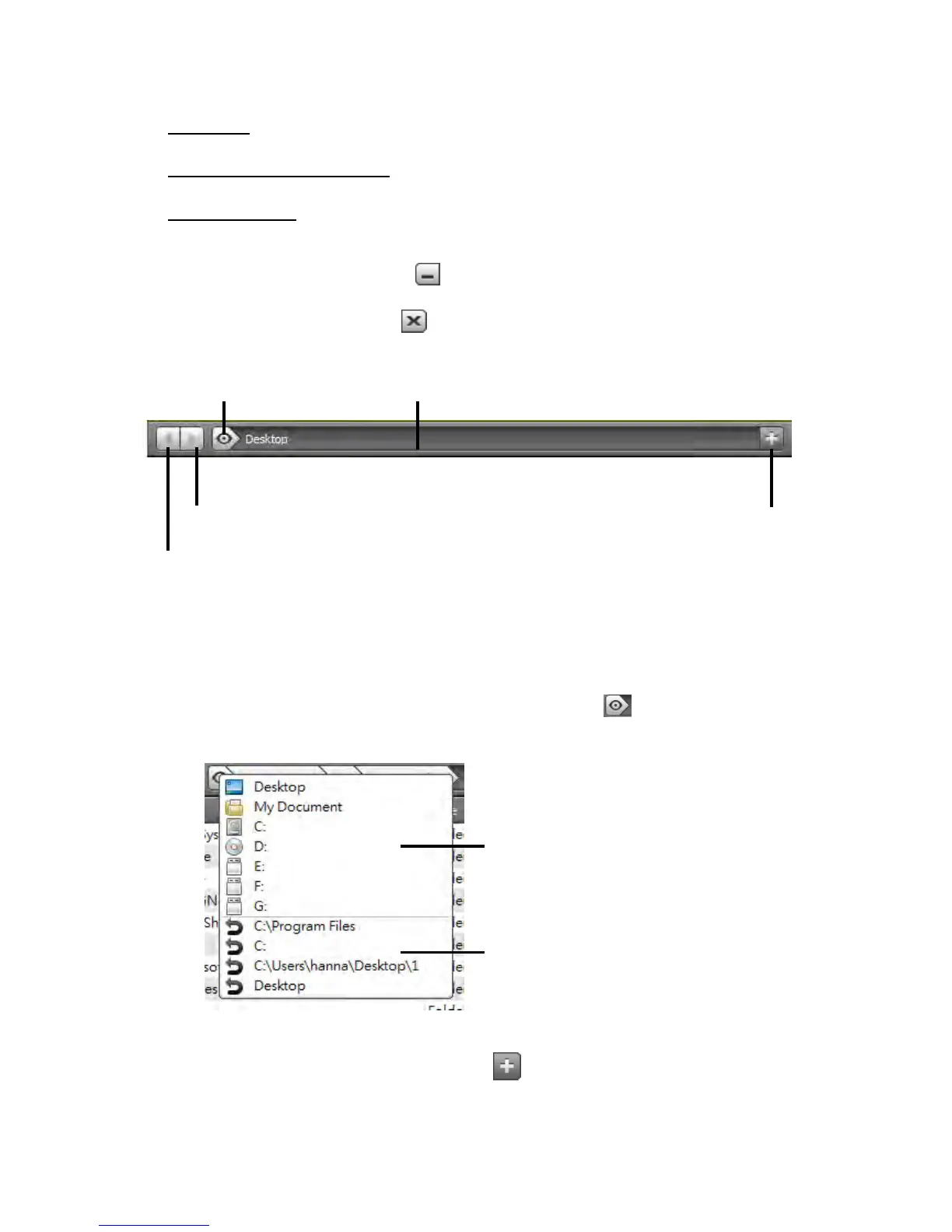
o Vorherige Dateiliste:Klicken Sie darauf, um zu den vorherigen Dateien
zurückzukehren.
o Nä chste Dateiliste:Klicken Sie darauf, um zu den nä chsten Dateien zu
gelangen.
o Ansicht:Ein Ausklappmenü erscheint, wenn Sie auf dem Guider klicken.
Von hier aus kö nnen Sie schnell das Disc-Item & Vorherigen Pfad des
anderen Computers sichten.
o Dateizielpfad:Sie kö nnen ganz schnell den Zielort finden, indem Sie auf
den Pfad klicken.
o Ordner hinzufügen:Klicken Sie auf , um einen neuen Ordner
hinzuzufügen oder einen Ordnernamen zu ä ndern
Liste von Geräte-Items auf dem
jeweiligen Computer
Liste von kürzlich genutzten
Suchpfaden


 To Next Page