6
1. デバイス ドライバーのインストールを開始します (次のセクションで、お使いの PC の OS の箇所をご参
照ください)
* 注意: 以下の手順に進む前に、ドライバーのインストールを完了してください。
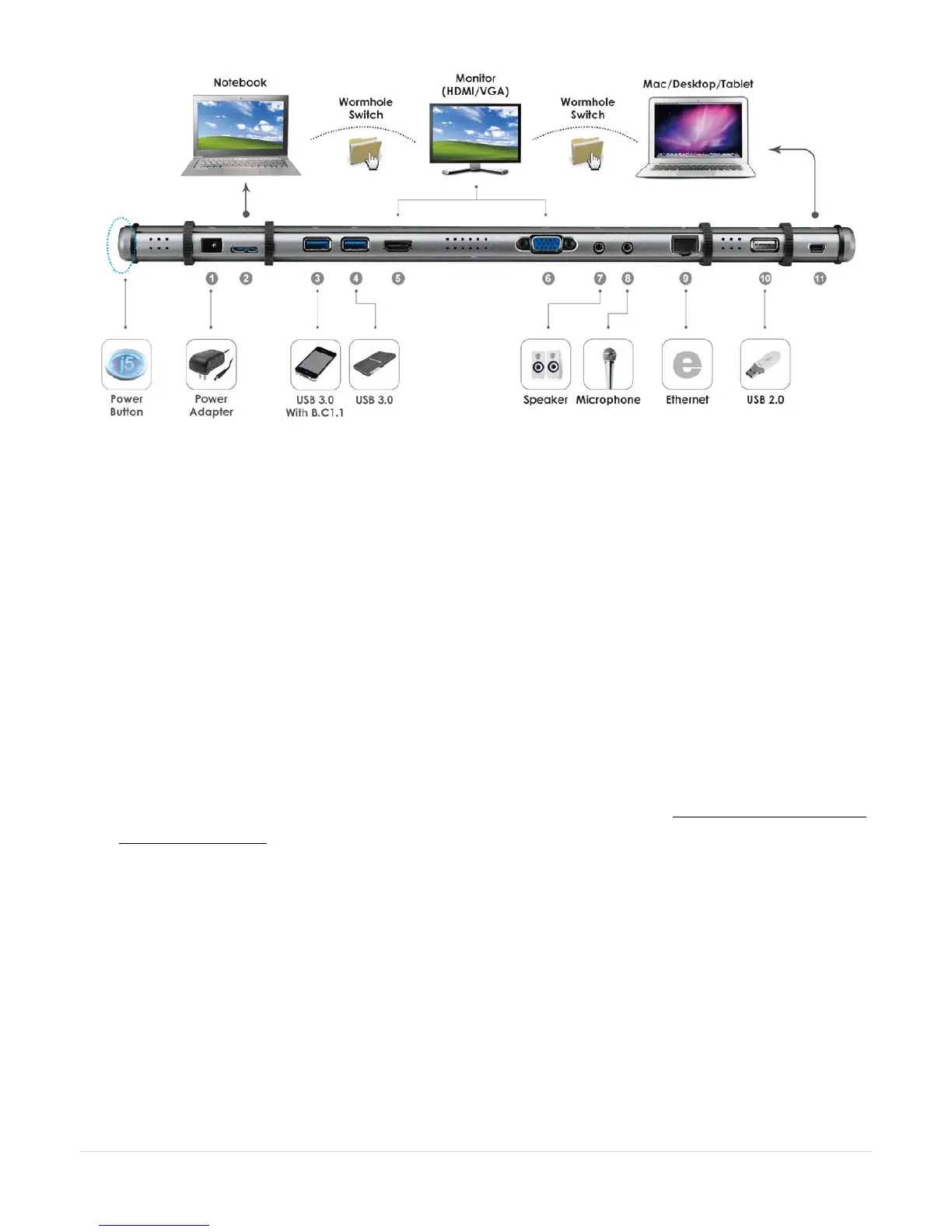
2. 電源アダプターをポート 1 に差し込みます。
3. USB 3.0 ケーブルのマイクロ B コネクターをポート 2 に、A タイプ コネクターをホストのノート PC に接
続します。
4. 表示装置の HDMI または VGA ケーブルをポート 5 または 6 に接続します。
5. イーサネット ケーブルをポート 9 に接続します。
6. オーディオ ケーブル (オーディオ出力、オーディオ入力) をポート 7 と 8 に接続します。
7. ホストのノート PC を j5 Ultra Stationの 上に置きます。
8. “j5” 電源ボタンを押します。
9. USB ハブ ポートは今、使用できる状態にあります。
10. USB 2.0 ケーブルの Micro-B コネクターをポート 11 に、また A タイプコネクターを 2 台目のコンピュー
ターの USB ポートに接続します。 Wormhole Switch 機能を開始するには、「Wormhole のインストール」
を参照してください。
Windows のインストール
デバイス ドライバーのインストール
このセクションでは Windows OS 向けに、デバイス ドライバーのインストール方法をわかりやすく説明して
います。 インストールの準備が整ったら、コンピューターの CD-ROM ドライブにドライバー CD を挿入しま
す。 セットアップ プログラムが自動的に起動するはずです。もし自動的に起動しない場合は、
“のセ コンピ
ューター” を開き、その中にある光学式ドライブの上をクリックして手動でセットアップ CD を実行してくださ
い。 “Setup.exe” をダブルクリックして、セットアップを開始してください。
※ インストール プログラムを実行する前に、必ず USB ケーブルがデスクトップ PC やノート PC から抜い
てあることをご確認ください。


 To Next Page