ファイル転送
o ドラッグアンドドロップ
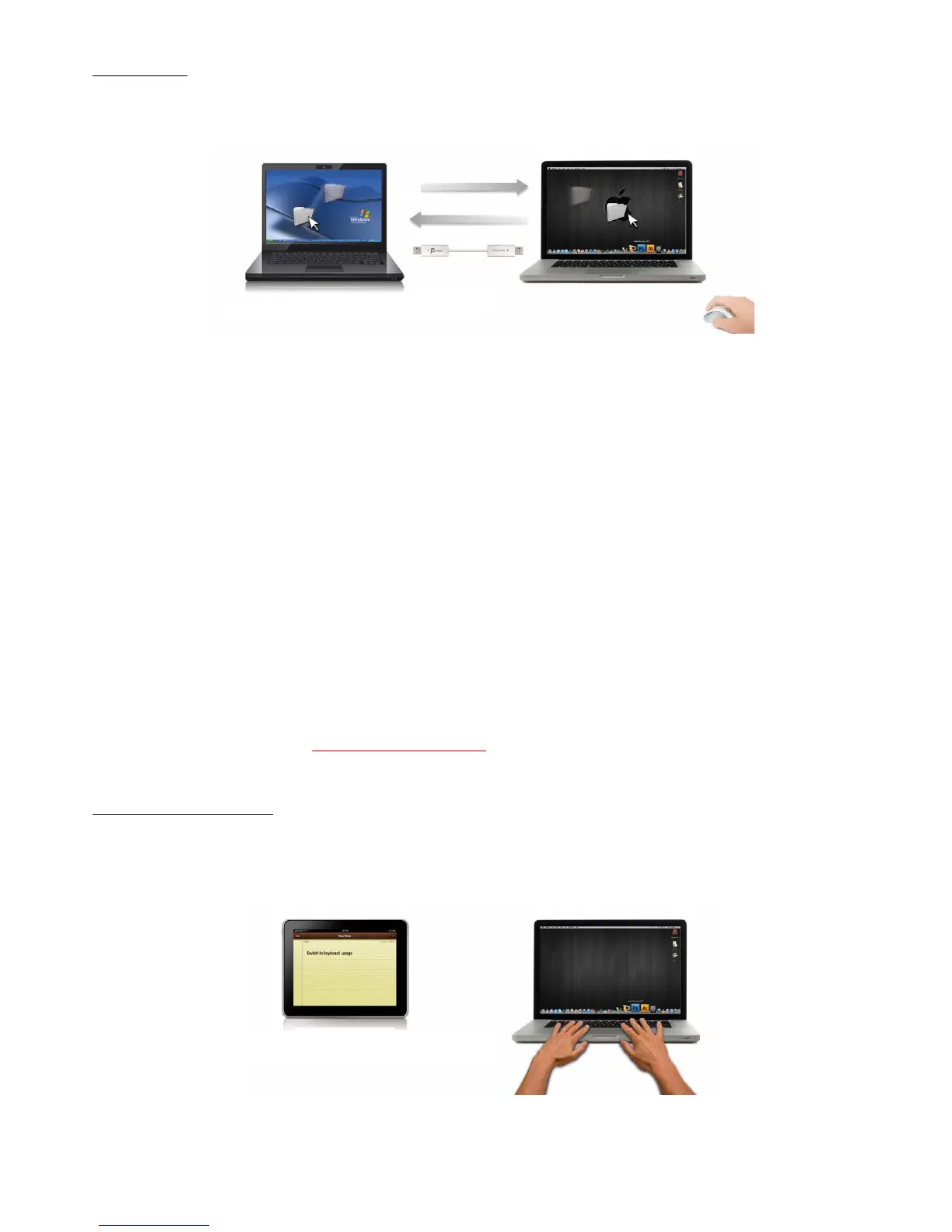
2 台のコンピューター間で、すばやく簡単にファイルを転送する方法です。 転送したいファイルやフ
ォルダーをもう 1 台のコンピューターまでドラッグ & ドロップするだけ。
ドラッグ & ドロップ以外にも、次の方法により 2 台のコンピューター間でファイルを転送することが
可能です。
コピー & ペースト:
1. コピーしたいファイルの上でマウスを右クリックし、コピーを選択します。
2. カーソルをもう 1 台のコンピューターまで移動します。
3. コピーしたファイルを置きたい場所まで移動し、右クリックして貼り付けを選択します。
ホットキー (キーボード ショートカット キー) :
1. コピーしたいファイルをクリックし、(Ctrl+C) キーを押してコピーします。
2. カーソルをもう 1 台のコンピューターまで移動します
3. コピーしたファイルを置きたい場所まで移動し、(Ctrl+V) キーを押して貼り付けます。
注意事項:
コンピューターのオペレーティングシステムに本来のシステムホットキーを設定してお使いください。(マウスカー
ソルは元のキーボードに対応しています
例えば、Mac OSコンピューターンからコピーしたコンテンツをWindows OS コンピューターにペーストする場合、
以下の手順で設定します。
1. MAC OSのキーボードを使用している場合、“Command+ C”を押して、マウスカーソルをWindows OSに切り
替え、それから
“切り替え、“ Control + V”を押して、コンテンツをWindows OSに貼り付けます。
2,Windows OSからMAC OS へ:Windows OSのキーボードを使用している場合、”CTRL+C”を押して、マウスカ
ーソルをWindows OSに切り替え、それから
“切り替え、“Command+V”を押して、MAC OS にコンテンツを貼り付
けます。
iPad とキーボードを共有
この Wormhole switch は ipad とキーボード入力機能を共有することができます。Wormhole
Switch でパソコンと ipad を接続し、パソコンのキーボードを ipad 対応に切り替えます。
ipad に接続する為には、”camera Connection kit”(“カメラコネクションキット”)もしくは、ipad 30 ピンを USB
メス端子に変換する USB アダプターで、Wormhole Switch と他のコンピューターを接続する必要があります。
下記の手順に従ってください。
1. iPad コネクタにカメラコネクションキットを接続します。
2. Wormhole Switch をコンピューターと iPad に接続します。


 To Next Page