ULTRA STATION 使用手冊
32
D. 鍵盤快速鍵功能:
1.點選您欲複製的檔案,鍵盤中輸入[Ctrl+C]。
2. 移動滑鼠游標到另一台電腦上。
3. 移動滑鼠游標到您欲置放檔案的目錄位置,輸入[Ctrl+V]即可複製完成。
注意: 請使用電腦系統原先預設值的熱鍵並 使用同一組滑鼠游標與鍵盤操作(鍵盤控制功能永遠跟
隨著滑鼠游標)。
例如, 當您想從Mac作業系統下複製資料到Windows作業系統,請您遵循以下的步驟:
1. 如果您使用是Mac系統的鍵盤,則按下”
Command
+ C” 鍵與切換滑鼠游標到 Windows
作業系統,然後按下 “
Control
+ V” 鍵,貼上您的資料內容到Windows 作業系統.
2. 或是從 Windows 作業系統下複製資料到MAC作業系統 :
如果您使用的是Windows 系統的鍵盤, 您需要按下 ”CTRL+C”鍵跟切換您的滑鼠游標至
Mac作業系統,然後按下 “Command+V”鍵貼上您複製的資料到 MAC作業系統.
電腦鍵盤分享於iPad
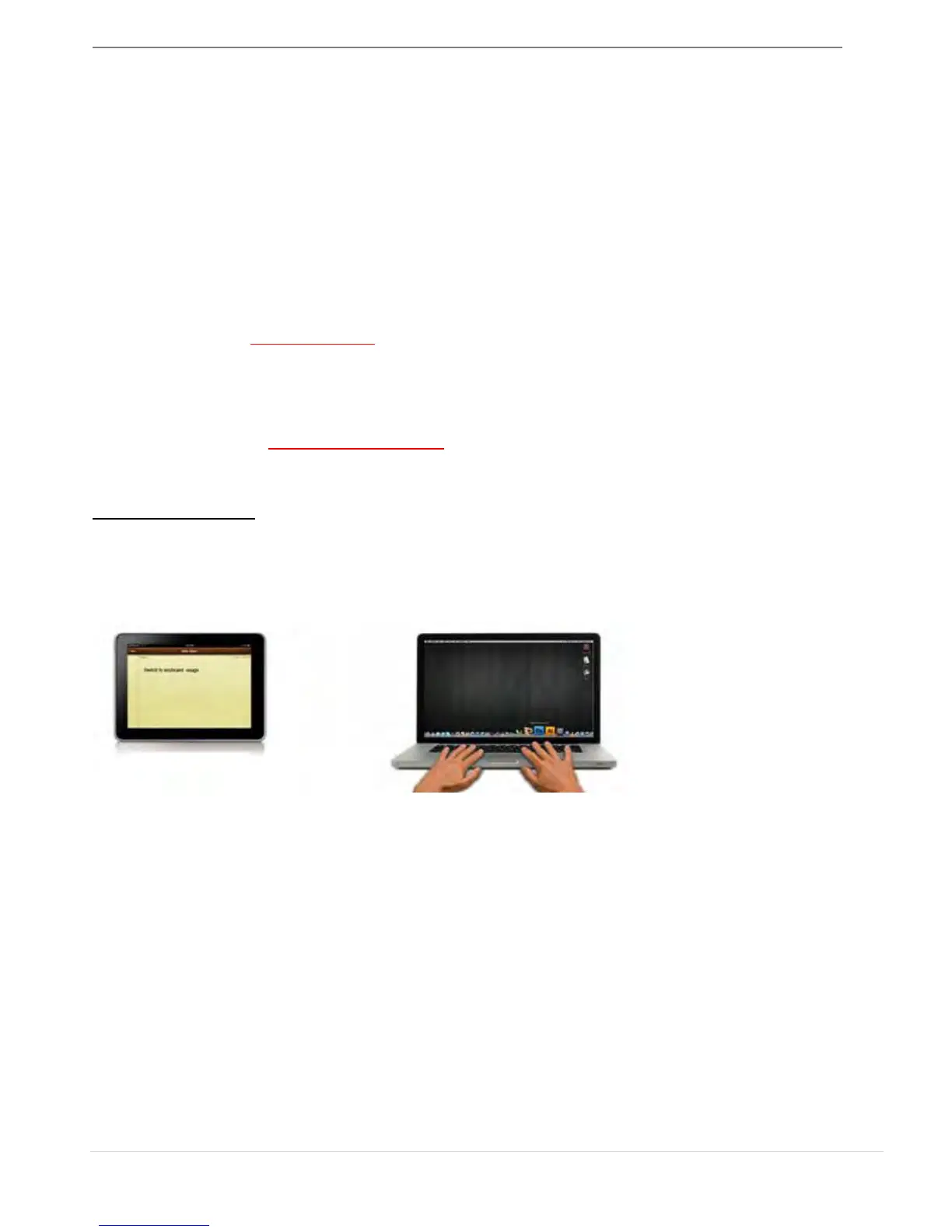
透過Wormhole Switch可讓你的電腦鍵盤分享於iPad上使用。
在 iPad 上可以直接用電腦的鍵盤打字,只要透過 Wormhole Switch 連接一台電腦和一台 iPad,電腦主
機鍵盤就可以在您的 iPad 上面打字 。
*由於 iPad 沒有 USB 埠,您需要一個 iPad 專用的“USB connection kit”(轉換器) 用來連結您的 iPad
與 Wormhole Switch 和電腦主機. 請遵循以下步驟
1. 連接 iPad 專用的 USB Connection kit
2. 連接 Wormhole Switch 到您的電腦與 iPad
3. 按下 您電腦鍵盤的“Alt+S"快鍵,將鍵盤控制切換到 iPad 上
4. 您可以觸碰您的 iPad 螢幕至你需要鍵盤打字的地方.
5. 現在,您可以使用您的鍵盤在 iPad 上面打字了.


 To Next Page