Windows 7:
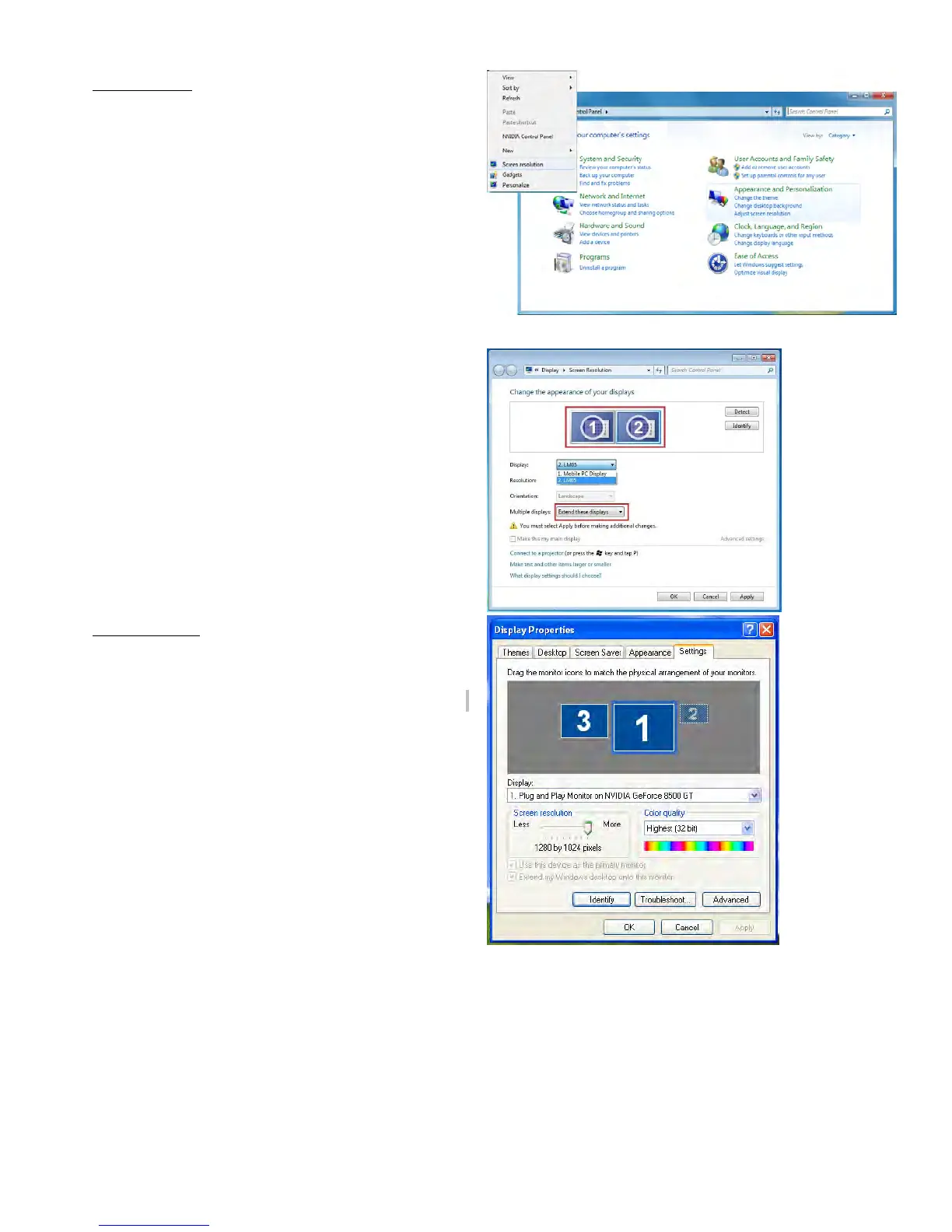
Vous pouvez modifier la position
correspondante de chaque extension
d'affichage via les paramè tres d'affichage.
Allez à « DEMARRER » → « Panneau de
configuration » → « Apparence et
personnalisation » → « Modifier la ré solution
de l'écran »
※ ou faites un clic droit sur le bureau et allez
à « Ré solution de l'é cran »
Lorsque la fenê tre Ré solution de l'é cran
apparaît, vous pouvez identifier le numé ro
de chaque moniteur en cliquant sur
« Identifier. » Vous pouvez faire glisser le
moniteur à l'endroit dé siré.
Windows XP:
Vous pouvez modifier la position
correspondante de chaque extension
d'affichage via les paramè tres d'affichage.
Allez à «DEMARRER» → «Panneau de
configuration» → «Apparence et
personnalisation» → «Propriété s d'affichage»
→ «Paramètres»
Lorsque la fenê tre Proprié té s d'affichage
apparaît, chaque numé ro de moniteur
peut ê tre identifié en cliquant sur
«Identifier»
Faites glisser le moniteur à la position
dé siré e.
Remarque:
Si votre carte graphique interne est à double ports d'affichage …..
Lors de l'utilisation d'un ULTRA STATION
Le dispositif d'affichage connecté au 2
ème
port HDMI sera numé roté 3
ème
moniteur, le
dispositif d'affichage connecté à l'ULTRA STATION sera numé roté 2
ème
moniteur.


 To Next Page