Bedienung
1
4
7
2
5
8
0
3
6
9
L
19
EDBEPM-H310 DE/EN/FR 2.0
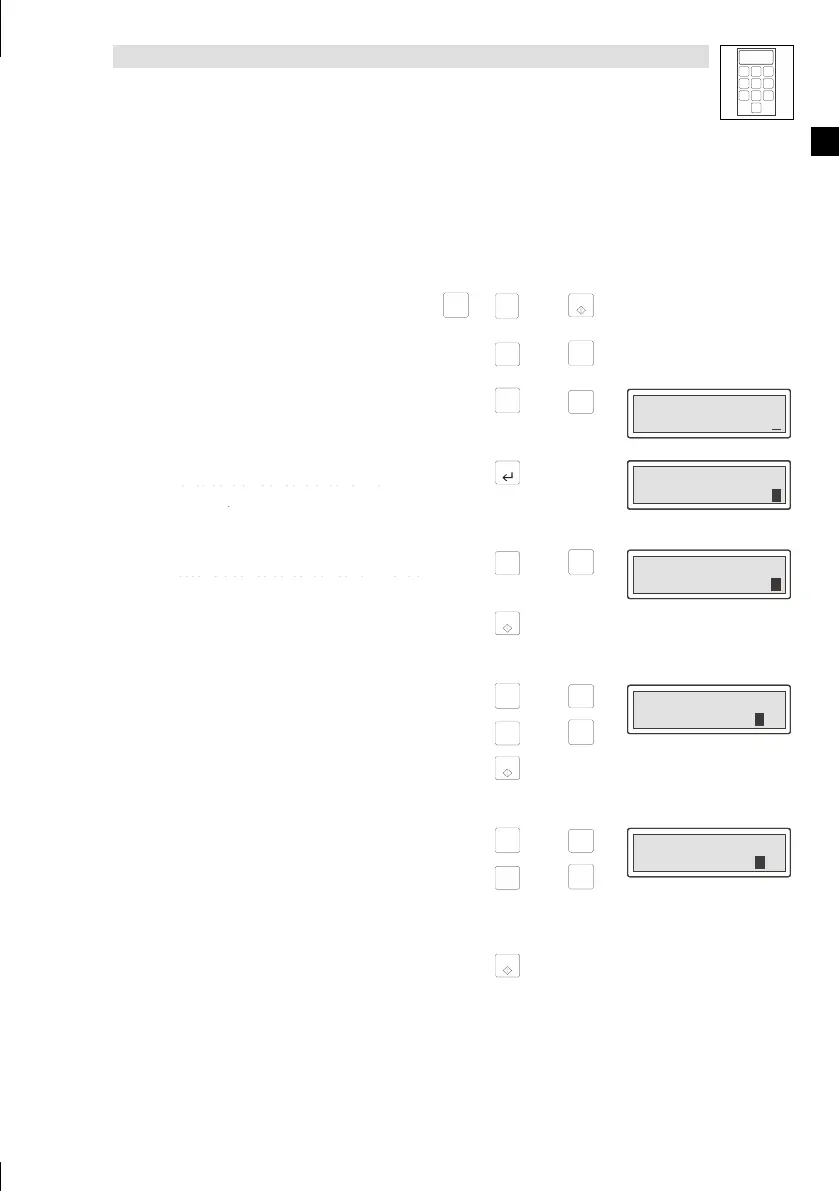
5.2 Daten eingeben
Das Eingeben oder Ändern von Daten ist Sc hri tt für Schritt dargestellt und wird an einem Beispie l erläu-
tert.
Sie möchten ... Drücken Sie die Tasten ... Beispiel
A. ein Menü auswählen.
shift
+
F1
Esc
...
F5
B. eine Seite anwählen.
Help
á
oder
Info
â
C.
den Cursor auf das vorherige oder nächste Feld
stellen.
F2
ß
oder
F3
à
Feld 1 ON
Feld 2 -9876
Feld 1 ON
Feld 2 -9876
D.
die Parameter-Ebene aktivieren.
• Der Cursor stellt sich auf die rechte Ziffer.
F4
Feld 1 ON
Feld 2 -9876
• In einem dynamischen Textfeld stellt sich der
Feld 1 ON
Feld 2 -9876
Cursor auf das linke Zeichen (siehe H.).
Feld 1 ON
Feld 2 -9876
E.
die ganze Zahl auf- oder abwärts zählen.
1. Lassen Sie den Cursor auf der rechten Ziffer ste-
Help
á
oder
Info
â
Feld 1 ON
Feld 2 -9869
hen.
Feld 1 ON
Feld 2 -9869
2. Bestätigen Sie die Eingabe.
– Der Cursor wechselt in die Menü-Ebene.
F5
F. eine einzelne Ziffer der Zahl verändern.
1. Wählen Sie die gewünschte Ziffer.
F2
ß
oder
F3
à
Feld 1 ON
Feld 2 -9 763
2. Ändern Sie die Ziffer.
Help
á
oder
Info
â
Feld 1 ON
Feld 2 -9 763
3. Bestätigen Sie die Eingabe.
– Der Cursor wechselt in die Menü-Ebene.
F5
G. ein Komma setzen.
1. Wählen Sie die Position, an der Sie das Komma
einfügen möchten.
F2
ß
oder
F3
à
Feld 1 ON
Feld 2 -9 76.
2. Ändern Sie die Ziffer bis das Komma erscheint.
Help
á
oder
Info
â
Feld 1 ON
Feld 2 -9 76.
TIP
Sie können ein Komma nur einfügen, wenn das Feld
als “Floating Point” definiert ist (siehe Projektie-
rungstool “HMI Designer”).
3. Bestätigen Sie die Eingabe.
– Der Cursor wechselt in die Menü-Ebene.
F5



 To Next Page