Premium Baby products
1. LED de puissance et indication sonore. - La première lumière LED signale si le moniteur est allumé. Si
l’appareil est allumé, la lumière est de couleur verte. La dernière lumière LED indique le niveau sonore
détecté par la caméra. La quantité de lumière LED indique le volume sonore.
2. Microphone Recevez les bruits autour du moniteur et faites-les parvenir jusqu’à l’appareil bébé
(caméra) lorsque vous restez appuyé sur le bouton ‘Talk’.
3. Play/Pause / Permet de jouer/mettre sur pause une mélodie. L’appareil bébé joue
automatiquement toutes les mélodies les unes à la suite des autres.
4. Bouton mélodie suivante. Ce bouton vous permet d’aller directement à la prochaine mélodie.
5. Bouton d’enregistrement Utilisez ce bouton pour enregistrer une vidéo. Une carte micro SD est
nécessaire pour e ectuer un enregistrement. Lorsqu’elle est activée, l’icône d’enregistrement apparaît
sur l’écran.
6. Bouton Cam Appuyez sur le bouton Cam a n d’alterner entre les di érentes caméras branchées.
L’indicateur de chaîne donne un numéro à chaque signal.
7. Bouton Zoom Appuyez sur ce bouton pour zoomer vers l’avant sur votre écran. L’image s’agrandi de
2 fois. Vous pouvez naviguer sur l’écran à l’aide de la manette. Appuyez à nouveau sur zoom a n de
quitter le mode zoom.
8. Bouton veilleuse L’appareil bébé est équipé d’une veilleuse pour votre enfant. Appuyez sur lebouton
a n d’activer et désactiver à distance la veilleuse de l’appareil bébé (lorsque vous utilisezplusieurs
caméras simultanément, uniquement la veilleuse de l’appareil bébé qui s’a che sur votre écran sera
activée). L’icône de la veilleuse apparait sur votre écran lorsque celle-ci est activée.
9. Bouton Menu Utilisez le bouton Menu pour a cher le menu principal. Appuyez sur ce même bouton
pour quitter le menu principal (ou un niveau plus élevé dans le menu) sans enregistrer
les données.
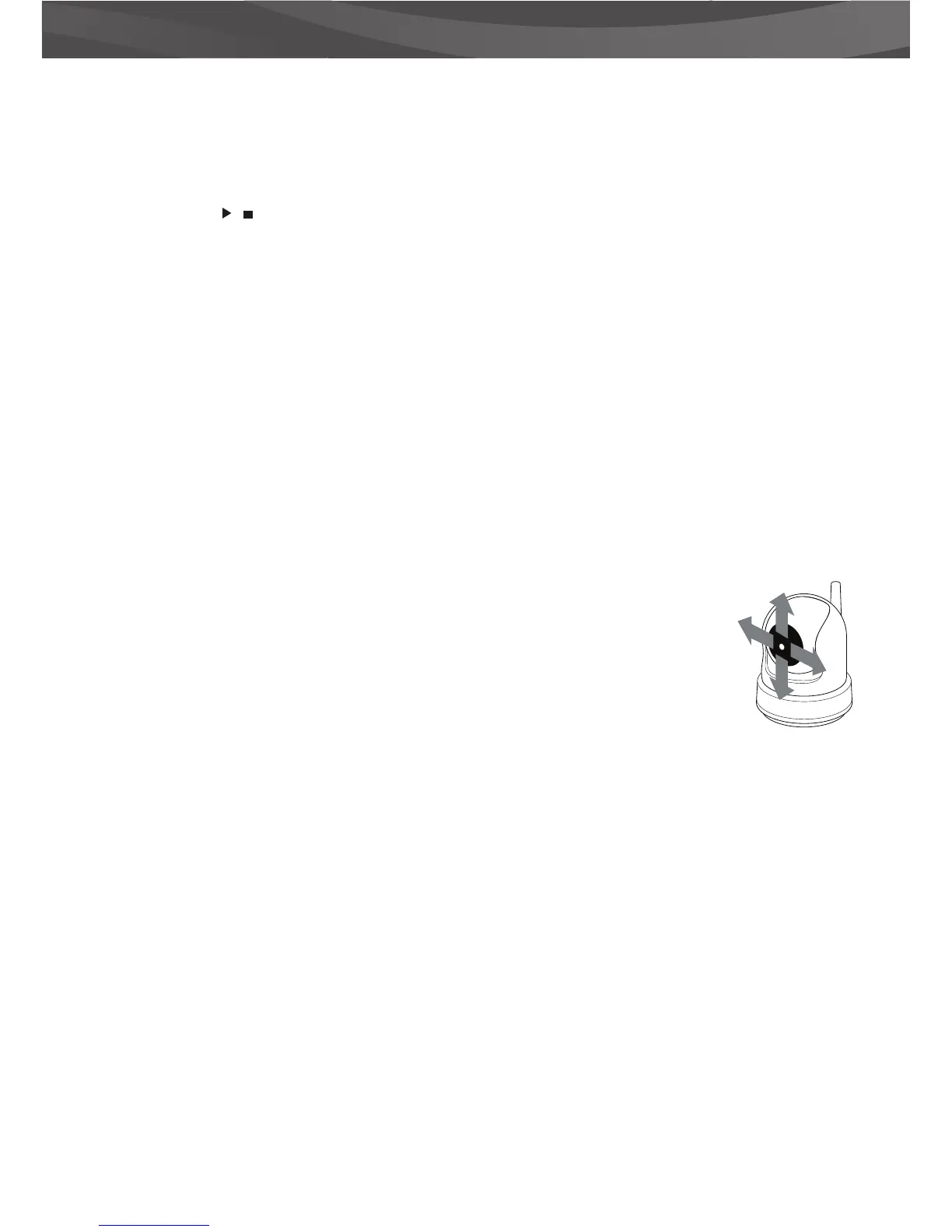
10. Manette Utilisez la manette pour bouger la caméra de l’appareil bébé ou bien pour
naviguer dans le menu. Appuyez sur la manette pour con rmer votre sélection et
conserver vos paramètres.
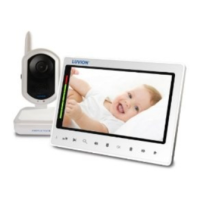
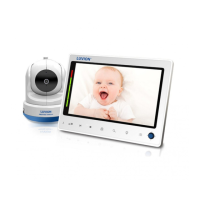
11. Écran LCD 7” TFT.
12. Bouton haut-parleur ‘TALK’ Veuillez appuyer sur cette touche si vous désirer parler
à votre bébé par l’intermédiaire de l’appareil bébé. Une fois que l’icône s’a che vous
pouvez commencer à parler. Vous pouvez augmenter le volume en utilisant la molette sur l’appareil
bébé. Si vous utilisez plusieurs caméras simultanément, vous ne pourrez parler qu’à l’appareil caméra
qui sera aché sur votre écran.
13. Antenne Envoie/Reçoit le signal de l’appareil bébé.
14. Bouton de volume d’augmentation Appuyez sur ce bouton pour augmenter le volume de
l’appareil.
15. Bouton de diminution du volume Appuyez sur ce bouton pour diminuer le volume de l’appareil.
16. Bouton VID OFF Appuyez sur le bouton vidéo pour passer en mode audio seulement. Dans ce mode,
l’écran est éteint. Appuyez de nouveau sur ce bouton pour revenir au mode audio et vidéo.
17. Bouton Scan Lorsque le balayage est pressé, l’écran s’éteint. Pendant ce temps, le moniteur balaye
continuellement la caméra (ou les multiples caméras). Quand un son est détecté, le moniteur devient
actif. Vous pouvez maintenant voir ce qu’il se passe dans la chambre de bébé. Vous pouvez régler la
sensibilité sonore pour cette détection avec le bouton rotatif sur le côté de la caméra. Après avoir
détecté un son, le moniteur mettra environ 5 secondes pour revenir au mode balayage, sauf lorsque le
son est détecté en permanence. Dans ce cas, le moniteur sera activé pendant 5 secondes. Il y a 2 raisons
pourutiliser le bouton de scan: 1- pour vous éviter d’être perturbé par la luminosité de l’écran 6 LCD ,
ou 2- pour économiser de l’énergie. Appuyez à nouveau sur le bouton de scan pour désactiver le mode
balayage.


 To Next Page
 Loading...