23
•Loksuche (blättern) mit runder Taste
•Auswahl (OK) mit Pfeil rechts
DiegewünschteLokmusskonguriertsein.
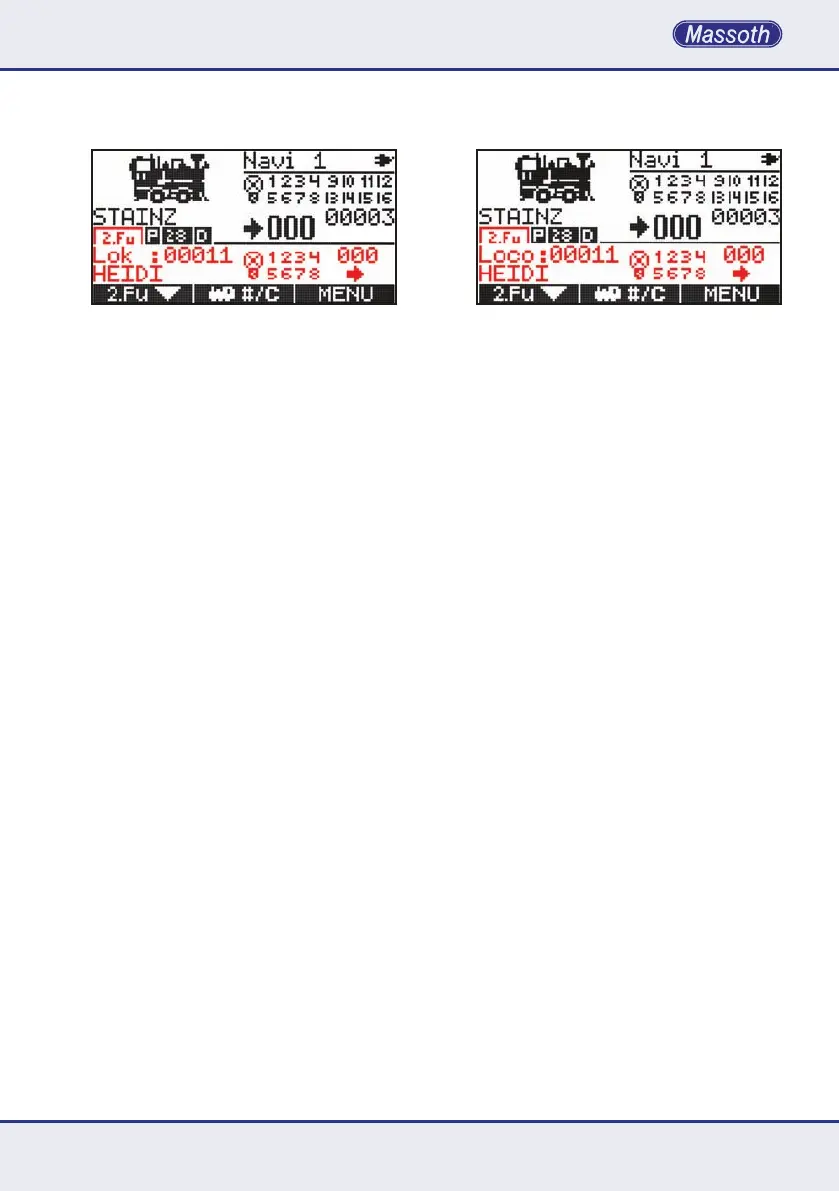
Um in diesen Modus zu gelangen, drücken Sie
so oft M1 bis die Anzeige im Nebenfunktionsfeld
Lok:XXXanzeigt.GebenSienundieLokadres-
se über die Tastatur ein oder wählen über die
runde Taste aus und bestätigen Sie Ihre Wahl
anschließend mit der rechten Pfeil-Taste der
zweiten Funktion. Mit der zweiten Lokfunktion
könnennurkongurierteundgespeicherte
Loks geladen werden. Die freie Eingabe einer
neuen unbekannten Lok ist nicht möglich.
Wurde die Lokadresse korrekt gewählt, werden
imDisplaydieDatenderLokangezeigt.Dazu
gehören:Lokadresse,Lokname(wennverge-
ben), Licht, Funktionen 1 bis 8 und natürlich
Fahrtrichtung und Fahrstufe. Mit den Pfeiltasten
steuernSiediezweiteLok.DierundeHALT-
Taste setzt die Lok automatisch auf Fahrstufe 0
und hält die Lok damit an. Auch können Sie mit
ihr im Stillstand die Richtung der Lok wechseln.
Für die zweite gesteuerte Lok können nur
die Funktionen 1 bis 8 ausgelöst werden.
Schalten Sie dazu die Belegung der Funktions-
tasten mit M1 auf die zweite Funktion um.
4.5 Erweiterte Schaltbefehle (eS)
Ab Version 2.00 gibt es eine Funktion für
erweiterteSchaltbefehle.Diesekannüberden
Spezialmodus B5aktiviertwerdenundist
ebenfalls in der 2. Funktionsebene hinter der
2. Lokfunktion sichtbar. Hier können bis zu
255 Zustände für Signale/Weichen pro Adresse
deniertwerden.DieAdresseingabeerfolgtwie
inKapitel4.2beschrieben,esgibtjedochkeine
Durchblätterfunktion.FolgendeNutzungfürSig-
nale(IR-Signaldecoder)istmomentanmöglich:
< = rot (R) | 0 = Langsamfahrt (L) | > = grün (G)
•browse through the loco list with the round key
•select desired loco with the right key
Thedesiredlocohastobecongured.Toselect
this option please use the M1 button as often
as required in order to reach the loco menu
displayed with Loco: XXX. Enter the desired loco
address with the keyboard or select the loco
from the existing list with the round secondary
functionkeyandconrmyourselectionwith
the right secondary function key. The secondary
lococanonlybeoperatedwithprecongured
andstoredlocomotives.Entering a new and
unknown loco address is not available.
When the loco address has been selected
correctly, the loco details will be shown in
thedisplay:Locoaddress,Loconame(if
assigned), Light, Functions 1...8 as well as
drivingdirectionandspeedsteps.Thelocois
operated with the left and the right button of
the secondary function keys. The round button
(STOP) will reset the actual speed steps to 0
which will stop the loco. It also changes the
locodrivingdirectionwithoutdriving.Only
functions1...8areavailableforthesecond-
arylocomotive.UsetheM1keytoassign
the keyboard to the secondary function.
4.5 Enhanced switch commands (eS)
Fromversion2.00anewfeatureforen-
hancedswitchingcommandsisavailable.
Thesecanbeactivatedviathespecial mode
B5andisavailablein the 2nd function
layer after the 2 loco function. Here up to
255 states for signals / switches per address
canbedened.Theaddressisenteredas
described in Chapter 4.2, there is no scroll-
ing function. The following use of signals
(IRsignaldecoder)iscurrentlypossible:
< = red (R) | 0 = Slow travel (L) | > = green (G)



 To Next Page
 Loading...