30
7. Automatische Funktionen
HierkönnenSieverschiedeneAutomatikfunk-
tionen einstellen, wie Fahrstraßen, Traktio-
nen, Fahrautomatik und Schaltautomatik.
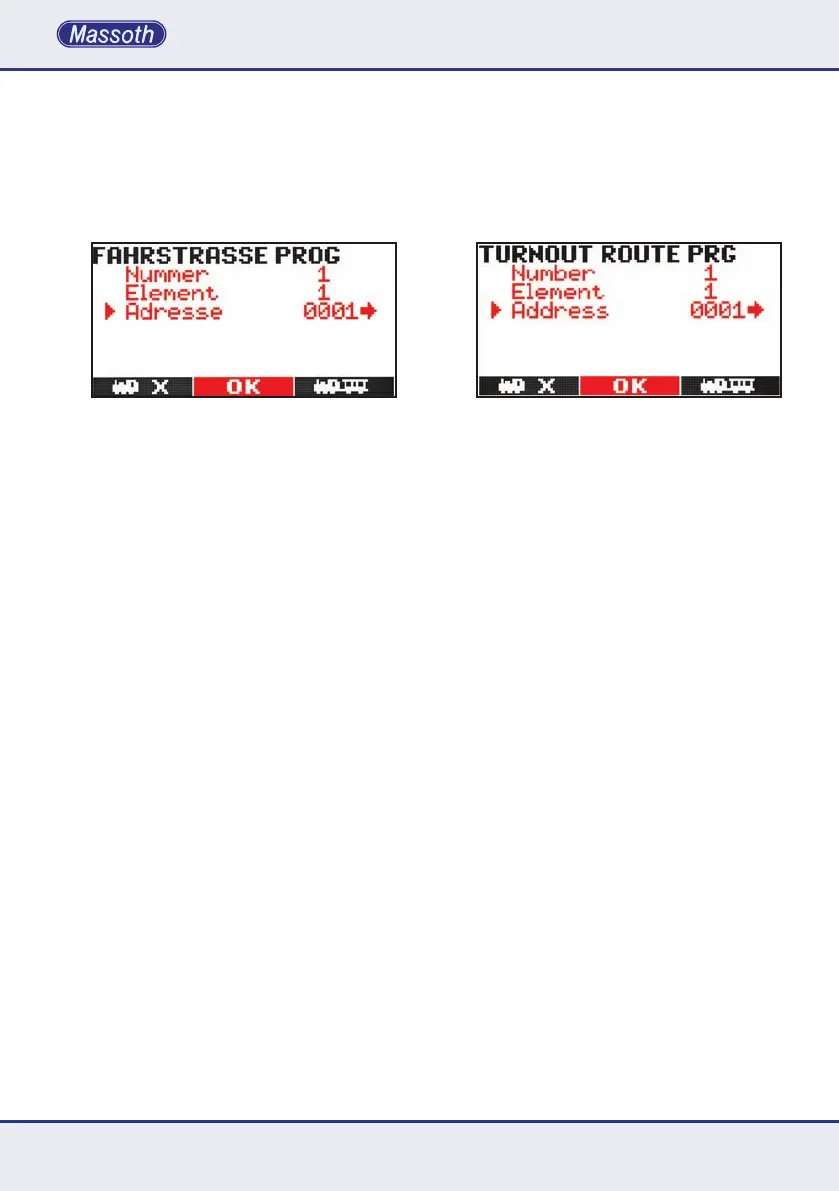
7.1 Fahrstraßen programmieren
Programmieren Sie hier Ihre Fahrstraßen.
Es können bis zu 16 oder 32 Fahrstraßen
(einstellbarperSpezialmodus)konguriert
werden. Geben Sie zuerst die Nummer der
Fahrstraße ein, mit der Sie später die Fahrstraße
ansprechen möchten (1...32) und bestätigen Sie
dies im Anschluss mit M2. In einer Fahrstraße
könnenbiszu15(bzw.7)Elementekonguriert
werden.ZurKongurationzähltderDiMAX
NavigatordieElementeautomatischhoch.Sie
geben also lediglich die Adresse des ersten
ElementseinunddenierendieSchaltrichtung
mitdenPfeiltastenundbestätigendieKongu-
ration des ersten Elements der Fahrstraße mit
M2. Anschließend kann das nächste Element
derFahrstraßedeniertwerden.LassenSie
die Adresse eines Elements frei und bestä-
tigen dies mit M3, so wird das als Ende der
FahrstraßeerkanntundderNavigatorspringt
wiederindenFahrbetrieb.DieFahrstraßeist
konguriertundkanngeschaltetwerden.
Möchten Sie eine Fahrstraße überarbeiten und
beispielsweise das 3. Element löschen, so
ladenSiedieKongurationerneut,bestätigen
Sie alle richtigen Elemente mit M2. Beenden
SiedieKongurationdes3.Elementsmit
M3. Bestätigen Sie das 3. Element nicht mit
M2.DasdritteElementundallefolgendender
Fahrstraße werden damit automatisch gelöscht.
7. Automatic Functions
This chapter explains the supported au-
tomatic functions such as turnout routes,
consists, automated loco operation, etc.
7.1 Programming Turnout Routes
Thesystemallowsconguring16or32turnout
routes(adjustableviaspecialmodes).Firstenter
the number of the turnout route you would like
toaddresstotheroute(1...32)andconrm
with M2. A turnout route may hold 15 (or 7)
elements.WhenconguringtheroutetheNavi-
gator will automatically count up the elements.
To set an element the address and switching
direction (arrow keys / secondary function
keys) is required followed by M2. Afterwards
the next element can be assigned. If no further
elementisconguredandconrmedwithM3
theendoftheturnoutrouteisset.TheNaviga-
tor will return to the regular operating screen.
Theturnoutrouteisconguredandmaybe
operated.Ifyoueditapreconguredturnout
route and would like to delete the third element
pleaseloadtherouteandconrmthersttwo
elements with M2. When the third element
isshownpleaseconrmwithM3 in order
delete the third and all following elements.



 To Next Page