21
Exporter et synchroniser
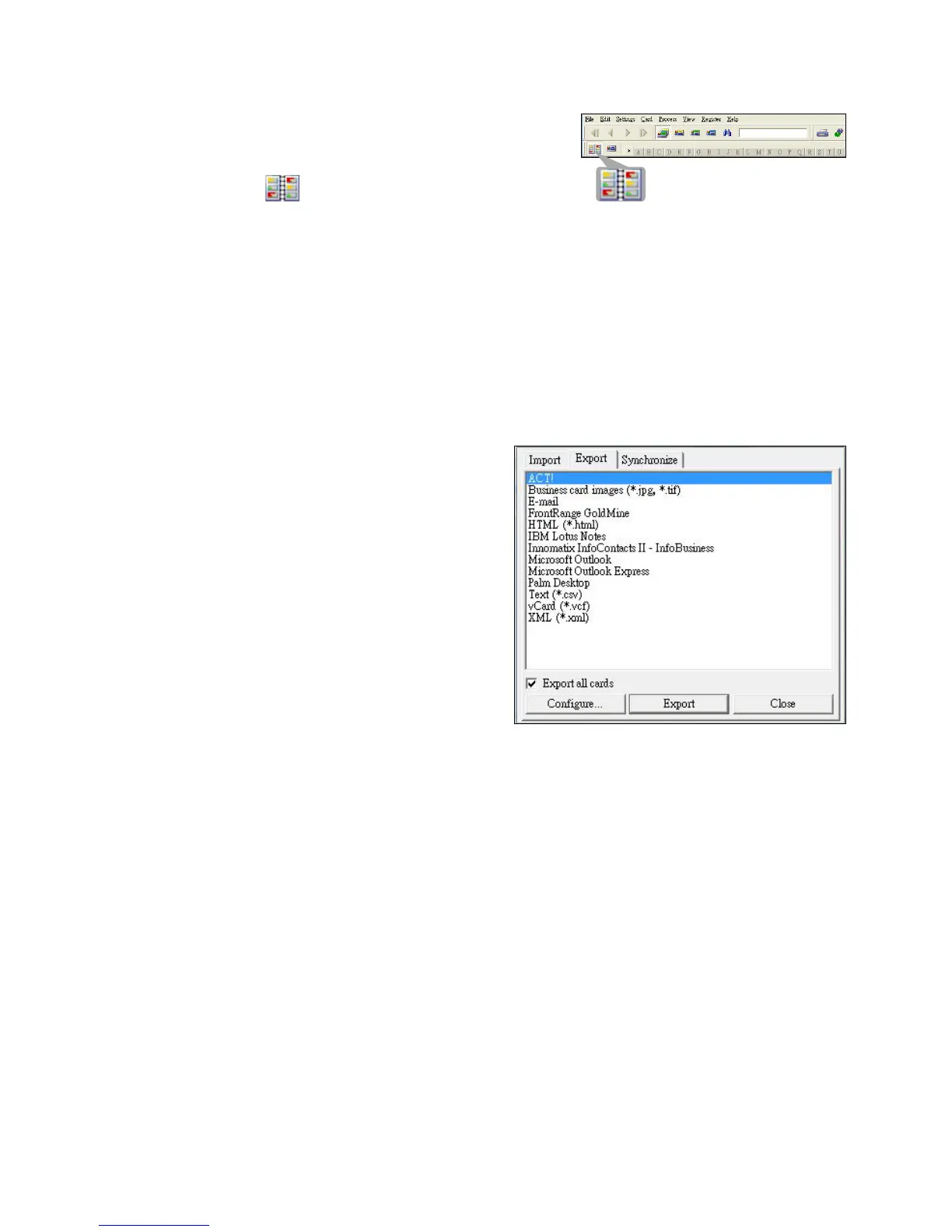
• Pour exporter et synchroniser les
données avec d'autres logiciels, veuillez
basculer vers (Album view) (Vue
album).
1. Cliquez sur File (Fichier) > Import, Export and Synchronize...
(Importer, Exporter et synchroniser...) > onglet Synchronize
(Synchroniser).
2. Cliquez sur l'onglet Export (Exporter).
3. Choisissez le format préféré
vers lequel vous voulez exporter
la carte de visite, puis cliquez
sur Export (Exporter). Les
formats pris en charge incluent
les suivants : *.jpg, *.tif, E-mail,
FrontRange GoldMine, HTML(*.
html), IBM Lotus Notes, Innomatix
InfoContacts II, Outlook, Outlook
Express, Palm Desktop, Text
(*.csv), vCard(*.vcf) et XML(*xml).
4. Sinon, répétez les étapes 1-2 pour choisir Synchronize
(Synchroniser).
5. Choisissez le logiciel préféré avec lequel vous voulez exporter
la carte de visite numérisée, puis cliquez sur Synchronize
(Synchroniser). Les logiciels pris en charge incluent les suivants :
ACT!, FrontRange GoldMine, IBM Lotus Notes, Outlook, Outlook
Express, Palm Desktop et Pocket PC.
Pour plus de fonctions BCR, veuillez vous référer à l'aide de Cardiris
située dans Help (Aide) > Help Topics (Sujet de l'aide).



 To Next Page