21
Exportar y sincronizar
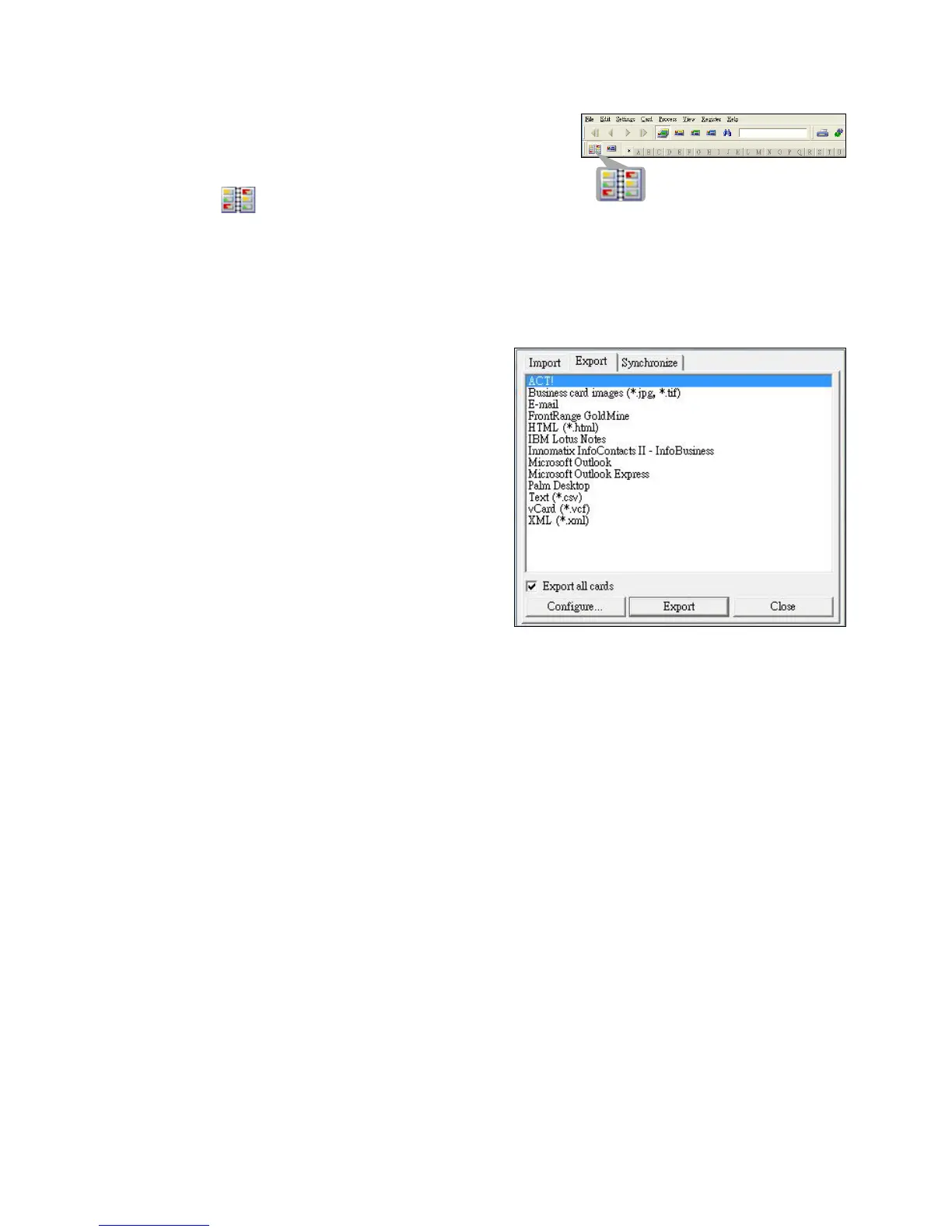
• Para exportar los datos y sincronizarlos
con otras aplicaciones de software,
cambie a (Album view (Vista de
álbum)).
1. Haga clic en File (Archivo) > Import, Export and Synchronize...
(Importar, exportar y sincronizar...) > Synchronize (Sincronizar).
2. Haga clic en la pestana Export
(Exportar).
3. Seleccione el formato que desee
para exportar la tarjeta de visita
digitalizada y, a continuación,
haga clic en Export (Exportar).
Los formatos admitidos son
los siguientes: *.jpg, *.tif,
correo electrónico, FrontRange
GoldMine, HTML (*.html), IBM Lotus Notes, Innomatix InfoContacts
II, Outlook, Outlook Express, Palm Desktop, texto (*.csv), vCard
(*.vcf) y XML(*xml).
4. Alternativamente, repita los pasos 1 y 2 anteriores para seleccionar
Synchronize (Sincronizar).
5. Seleccione la aplicación de software que desee para sincronizar
la tarjeta de visita digitalizada y, a continuación, haga clic en
Synchronize (Sincronizar). Las aplicaciones admitidas son las
siguientes: ACT!, FrontRange GoldMine, IBM Lotus Notes, Outlook,
Outlook Express, Palm Desktop y Pocket PC.
Para obtener información sobre más funciones BCR, consulte la ayuda
de Cardiris seleccionando Help (Ayuda) > Help Topics (Temas de
ayuda).



 To Next Page