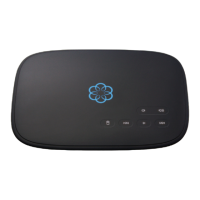
Si vous ne souhaitez pas connecter votre Telo à votre réseau Wi-Fi, vous pouvez utiliser une
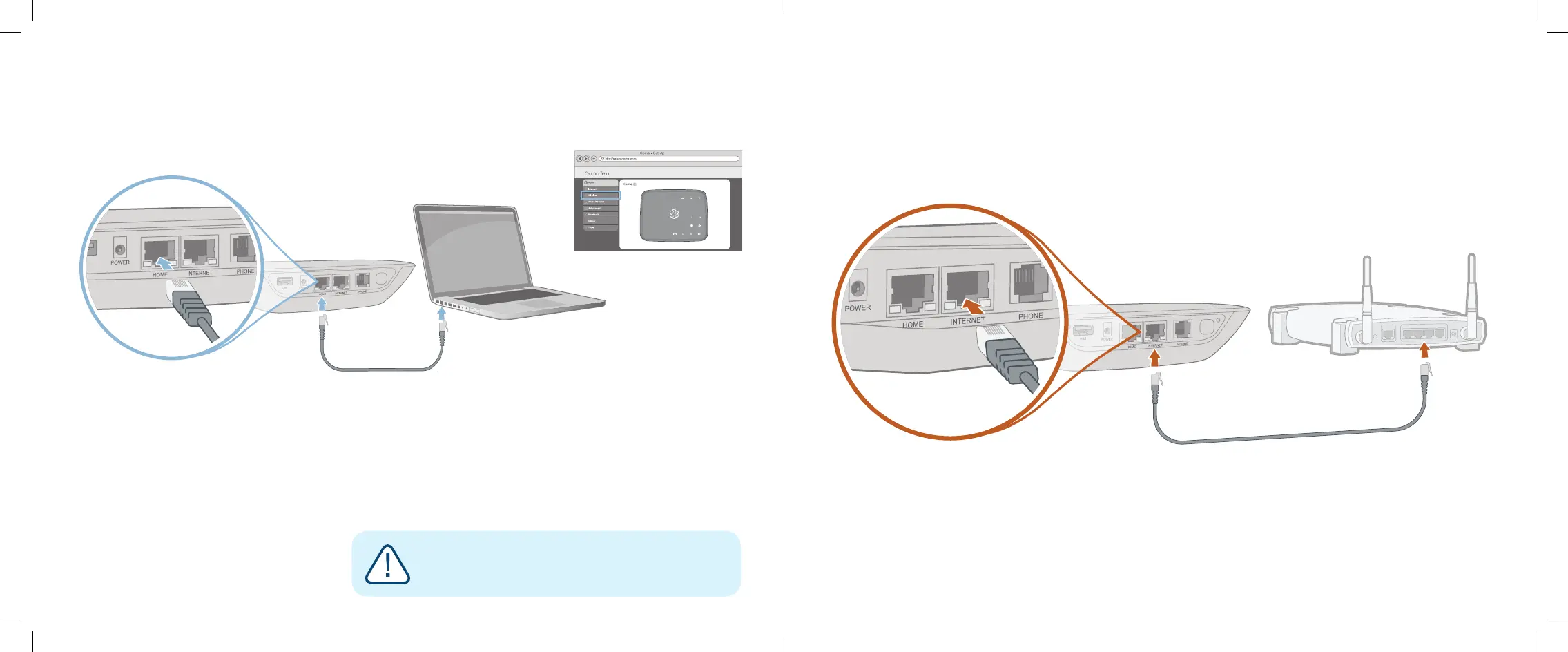
connexion câblée. Insérez une extrémité du câble Ethernet dans le port INTERNET au dos du Telo.
Connectez l’autre extrémité du câble dans un port ouvert sur votre routeur.
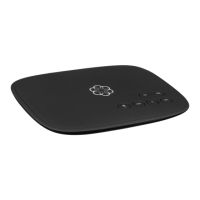
Branchez l’adaptateur CA fourni dans le port POWER. Le logo Ooma clignotera en rouge pendant quelques
minutes. Lorsqu’il devient bleu, le Telo est prêt.
Nous vous recommandons d’utiliser l’appli de conguration Ooma Telo
pour congurer le Wi-Fi. Si vous ne pouvez pas utiliser l’application
mobile, suivez les instructions ci-dessous :
Branchez un ordinateur à votre Ooma Telo
Allumez votre Telo Air à l’aide du câble d’alimentation
CA inclus. C’est normal que les voyants du Telo
clignotent pendant quelques minutes lors du
démarrage.
Lorsque l’appareil a démarré, utilisez le câble Ethernet
inclus pour brancher un ordinateur dans le port HOME
du Telo.
Congurez les paramètres sans l
Ouvrez un navigateur sur l’ordinateur branché au Telo
et allez sur la page setup.ooma.com, un site spécial
intégré à votre Telo.
Cliquez sur l’onglet Sans l du côté gauche de votre
écran. Suivez les instructions à l’écran pour connecter
le Telo à votre réseau Wi-Fi à l’aide de votre nom et mot
de passe de réseau.
Autre réglage du Wi-Fi Connecter votre Telo à l’aide d’Ethernet
IMPORTANT : Si l’ordinateur est doté de l’accès Wi-Fi,
il doit être désactivé. L’ordinateur doit être relié au Telo
par une connexion laire.
16 17
Ooma-Telo-Air-QSG_EN-FR 700-0192-100-Jan2018-R2.indd 36-37 1/31/18 2:36 PM


 To Next Page