Deutsch -
97
Scheduled recording (programmierte aufnahme
1. Achten Sie darauf, dass die Uhr exakt auf Ihre Ortszeit eingestellt ist.
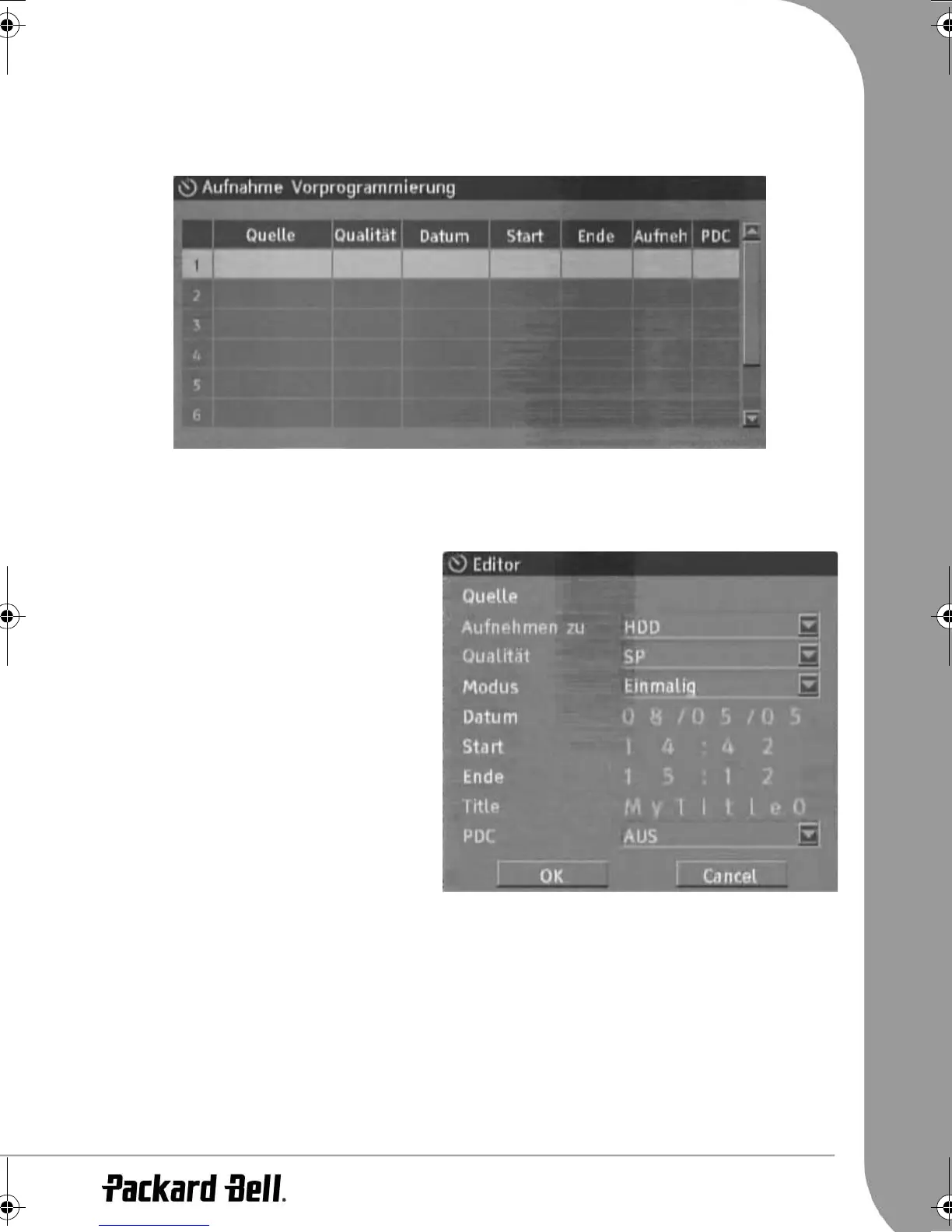
2. Drücken Sie die Taste Timer, um die Aufnahmezeitplanung aufzurufen.
HINWEIS: Um eine Programmierung zu löschen, markieren Sie sie mit Hilfe der Pfeiltasten Oben/Unten und
drücken dann die Taste ADD/CLEAR.
3. Markieren Sie mit Hilfe der Pfeiltasten
Oben/Unten
ein Ereignis, und drücken Sie dann auf Select.
Daraufhin wird erscheint Dialogfeld für die Aufnahmebearbeitung.
4. Nachfolgend werden die Optionen im
Dialogfeld beschrieben:
Source (Quelle): Wählen Sie die
Eingangsquelle.
Record To (Aufnehmen auf): Wählen Sie
zwischen HDD oder DVD.
Quality (Qualität): Wählen Sie die
Aufnahmequalität.
Mode (Modus): Wählen Sie den
Aufnahmemodus (Einmalig, Täglich oder
Wöchentlich).
Start (Anfang): Wählen Sie die Anfangszeit
für die Aufnahme.
End (Ende): Wählen Sie die Endzeit für die
Aufnahme.
Title (Titel): Geben Sie einen Titel für die
Aufnahme ein.
PDC: Wenn diese Funktion aktiviert ist, zeichnet das System nacheinander das Fernsehsignal aller
vorgefundenen Anfangszeiten auf. Entsprechend der Informationen des Fernsehsignals kann die
Aufzeichnung auch automatisch angehalten oder gestoppt werden.
5. Stellen Sie den Cursor auf die Schaltfläche
OK
und drücken Sie die Taste Select, um Ihre Einstellungen
zu speichern.
6. Einige Minuten vor Beginn der Aufnahmezeit erscheint ein Dialogfeld auf Ihrem Fernsehbildschirm mit
der Aufforderung, die Programmierung zu stornieren oder zu bestätigen. Wenn Sie keine Auswahl
treffen, erfolgt die Aufnahme gemäß Zeitplanung.
HINWEIS:
• Wenn sich der Recorder im Stand-By-Modus befindet, schaltet er sich zwei Minuten vor Beginn der
Aufnahmezeit automatisch ein.
6977030000-EHR2080-UG.book Page 97 Wednesday, September 7, 2005 4:43 PM


 To Next Page
 Loading...