English
44
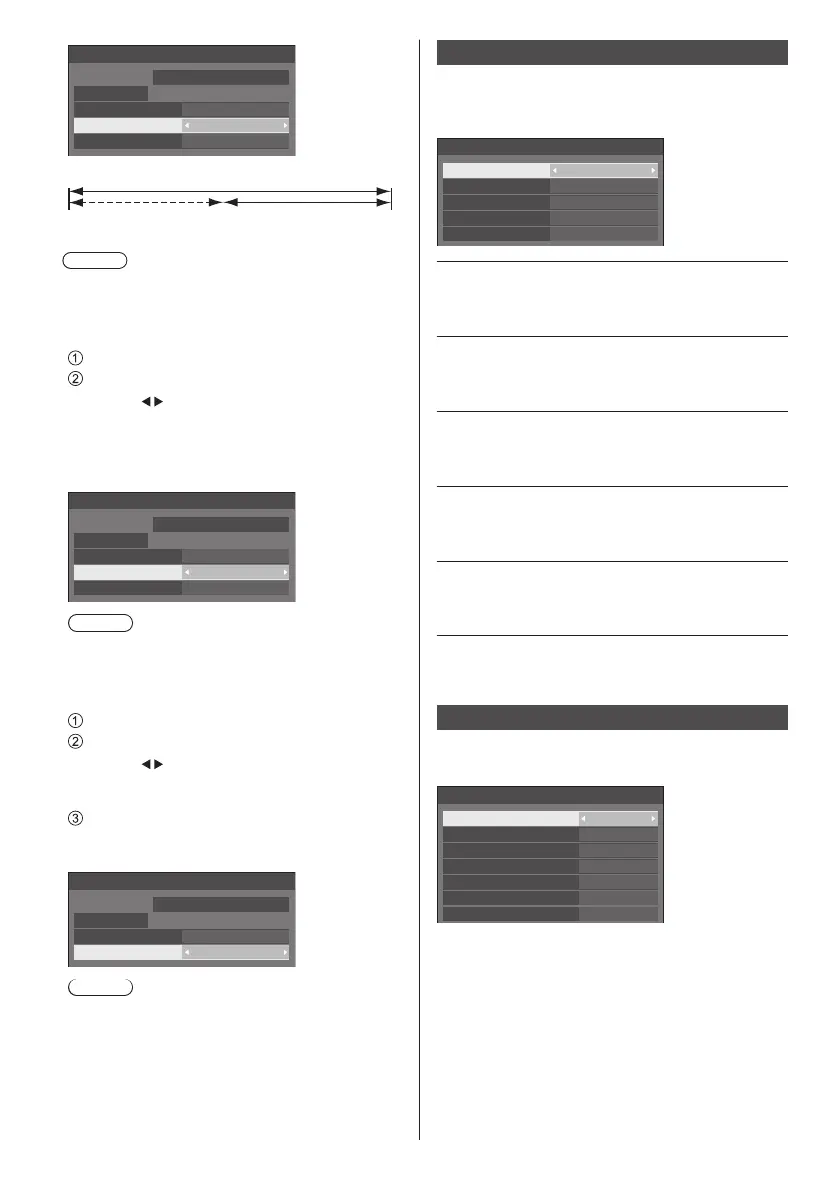
Periodic time
Deactivated. Operating time
Screensaver
Start
Mode Interval
Periodic time
Operating time
0:00
0:00
FRIDAY
2016/01/01 10:00
Note
●
It is not possible to set the duration of [Operating
time] longer than that of [Periodic time].
To set start and finish time of Screensaver
Select [Time designation] in [Mode].
Set [Start time] and [Finish time].
●
Press
once to change the time by 1 minute.
Keep pressing down to change the time by 15
minutes.
●
In [ENGLISH(US)] OSD language, [Time
designation] is displayed as [TIME OF DAY].
Screensaver
Start
10:00
Mode Time designation
Start time
Finish time
0:00
0:00
FRIDAY
2016/01/01
Note
●
Please set [Date and time] before setting [Start
time] and [Finish time]. (see page 48)
To turn the power off after Screensaver
Select [Standby after SCR saver] in [Mode].
Set [Screensaver duration].
●
Press
once to change the time by 1 minute.
Keep pressing down to change the time by 15
minutes.
Select [Start] and press <ENTER>.
●
Screensaver will be activated and the power will
be turned off (standby) at the time set.
Screensaver
Start
10:00
Mode
Standby after SCR saver
Screensaver duration 0:00
FRIDAY
2016/01/01
Note
●
[Screensaver duration] can be set from 0:00 to
23:59.
When this is set to [0:00], [Standby after SCR
saver] will not be activated.
Input label
This function can change the label of the Input signal to
be displayed.
[Input label] - submenu screen
HDMI1
HDMI2
DVI-D
PC
VIDEO
PC
DVI-D
HDMI2
HDMI1
VIDEO
Input label
[HDMI1] [HDMI1] / [DVD1] / [DVD2] /
[DVD3] / [Blu-ray1] / [Blu-ray2] /
[Blu-ray3] / [CATV] / [VCR] /
[STB] / (Skip)
[HDMI2] [HDMI2] / [DVD1] / [DVD2] /
[DVD3] / [Blu-ray1] / [Blu-ray2] /
[Blu-ray3] / [CATV] / [VCR] /
[STB] / (Skip)
[DVI-D] [DVI-D] / [DVD1] / [DVD2] /
[DVD3] / [Blu-ray1] / [Blu-ray2] /
[Blu-ray3] / [CATV] / [VCR] /
[STB] / (Skip)
[PC] [PC] / [DVD1] / [DVD2] /
[DVD3] / [Blu-ray1] / [Blu-ray2] /
[Blu-ray3] / [CATV] / [VCR] /
[STB] / (Skip)
[VIDEO] [VIDEO] / [DVD1] / [DVD2] /
[DVD3] / [Blu-ray1] / [Blu-ray2] /
[Blu-ray3] / [CATV] / [VCR] /
[STB] / (Skip)
(Skip): When <INPUT> is pressed, the input will be
skipped.
Power management settings
Set each item to reduce power consumption.
[Power management settings] - submenu screen
Power management settings
Power management mode
No signal power off
HDMI1 power management
HDMI2 power management
PC power management
DVI-D power management
Power save
Custom
Off
Off
Disable
Off
Off
Off
■ [Power management mode]: [On]
The following fixed values are set to the menu of
power consumption reduction. Individual setting is not
available.
[No signal power off]: [Enable]
[HDMI1 power management]: [On]
[HDMI2 power management]: [On]
[DVI-D power management]: [On]
[PC power management]: [On]
[Power save]: [On]





 To Next Page