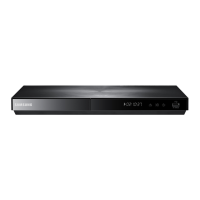
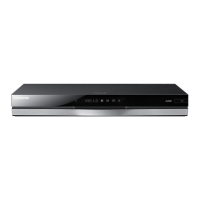
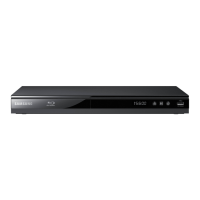
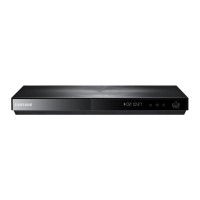
透過將播放機連接到網絡,可以享受各種網絡服
務,如 Smart Hub 或 BD-LIVE 。
若要使用網絡服務,必須首先:
1.
將播放機連接至網絡。
(請參閱第 19 頁)
2.
配置網絡設定。
(請參閱第 27~29 頁)
使用 Smart Hub
使用 Smart Hub,您可以從互聯網下載電影、視
訊和音樂,存取各種付費和免費應用程式並在電
視上觀賞。應用程式內容包括新聞、體育、天氣
預報、股市行情、地圖、遊戲、電影和音樂。
如需如何使用 Smart Hub 的說明,請依照下面的
步驟操作:
1.
造訪 www.samsung.com。
2.
按一下頁面上方的「支援」。
3.
在「支援」頁面上,在「型號」欄位中輸入
播放機的型號,然後按確認按鈕。
4.
在隨後出現的頁面上,按一下「下載」左下方
的「取得下載」。「下載中心」將會出現。
5.
在「下載中心」頁面上,按一下「手冊」標
籤。
6.
在「手冊」標籤上,按一下「Smart Hub 使用
手冊」右側的「檔案」圖示。便會下載手冊。
|
附註
|
\
Smart Hub 手冊的網路位置可能會隨時變更,恕不
另行通知。
\
如果首頁更新或修改,則使用手冊中提到的內容可
能會與實際功能表不相同。
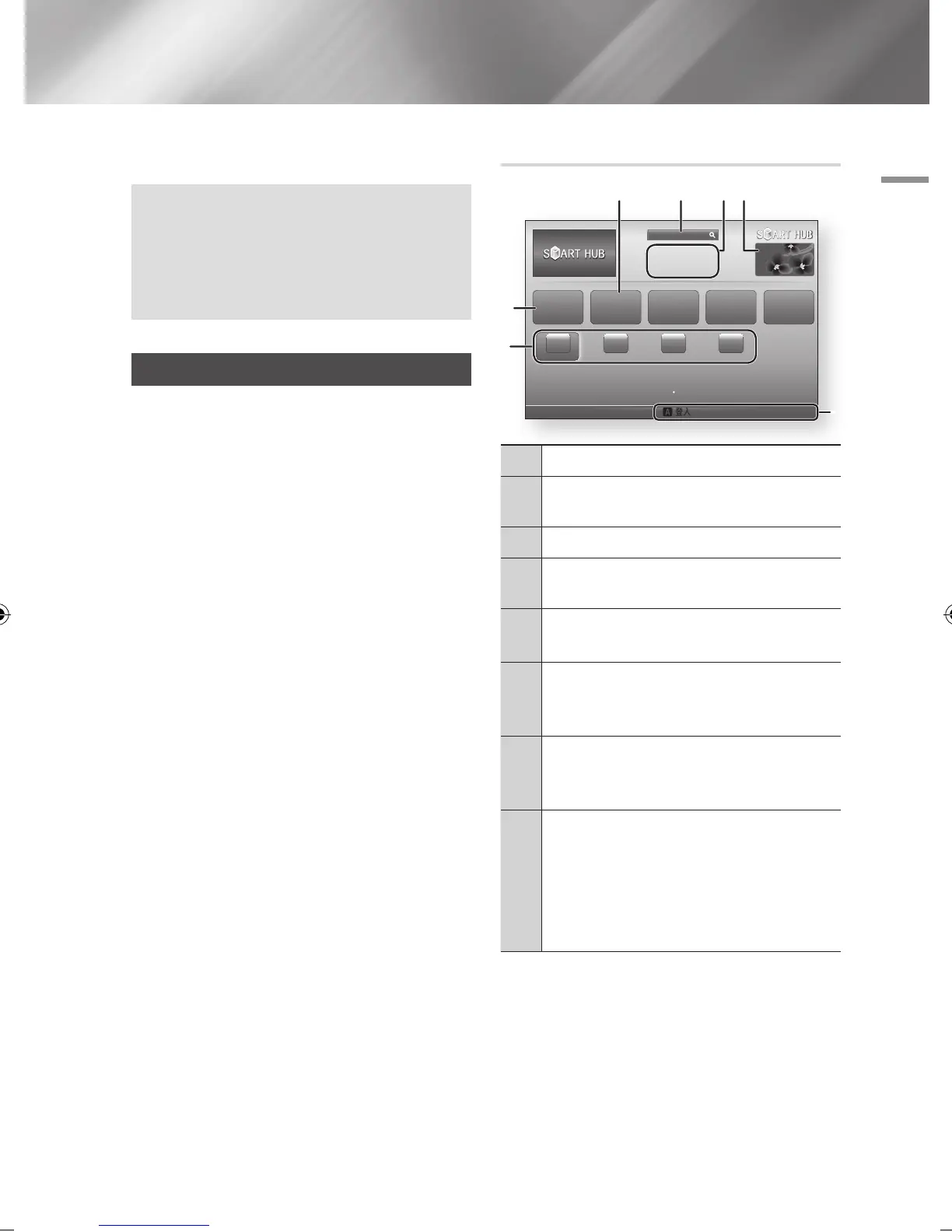
Smart Hub 總覽
1
Your Video:依照您的體會提出評論。
2
Search:提供視訊提供者和已連接 AllShare
裝置的整合式搜尋。
3
建議:顯示 Samsung 管理的建議內容。
4
商業:顯示 Smart Hub 指南、播放機指南和新
應用程式說明。
5
Family Story:輕鬆存取家庭內容。
•
可讓您隨時隨地存取家庭相片、訊息和活動。
6
Fitness:統一自助服務的閘道。
•
顯示來自各種內容合作夥伴的健康視訊,含
每次鍛煉後消耗的卡路里的反饋。
7
Kids:Kids 服務為兒童提供享受其最愛內容的
輕鬆安全方式。
•
為兒童提供許多既有趣又安全的內容。
8
導覽說明:顯示可用來在 Smart Hub 中導覽的
遙控器按鈕。
•
紅色 (A):登入 Smart Hub。
•
綠色 (B):顯示背景畫面。
•
工具:顯示設定視窗。
•
返回:返回前一個功能表。
網絡服務
xxxxxxxx
Contents 1
xxxxxxxx
Contents 4
xxxxxxxx
Contents 3
xxxxxxxx
Contents 2
Samsung Apps Your Video Family Story Fitness Kids
a
登入
b
底色圖案
/
工具
'
返回
Search
5 6 7
0
9
1 2 4
8
3
繁體中文 45
|
02229K-BD-E6500-ZK-HK.indd 45 2012-05-03 오후 2:34:38


 To Next Page