設定
初始設定程序
•
如果未配置初始設定,則主功能表不會出現。
•
升級軟件版本後,本播放機中的 OSD(螢幕顯
示)可能會變更。
•
存取步驟可能會因選定的功能表而異。
「初始設定程序」可讓您設定 OSD 和功能表語
言、配置與家庭網絡的連線、選擇適合您的電視
的畫面比例輸出(螢幕尺寸和格式),以及套用
播放機軟件的升級(如果有升級可用)。
|
附註
|
\
如果您在「初始設定」程序期間跳過網絡設定,則
可以在以後配置網絡設定。如需說明,請參閱第
27~29 頁上的「配置網絡連線」。
\
如果要再次顯示「初始設定」畫面並進行變更,請
在主畫面中選取設定 > 系統 > 初始設定,或者選取
「重設」選項。(請參閱第 24 或 26 頁)
\
如果您要使用 Anynet+(HDMI-CEC) 功能,請依照
下面的說明操作。
1)
使用 HDMI 纜線將播放機連接至
Anynet+(HDMI-CEC) 相容 Samsung 電視。
2)
在電視和播放機上將 Anynet+(HDMI-CEC) 功能
設定為 開。
3)
將電視設定為「初始設定程序」。
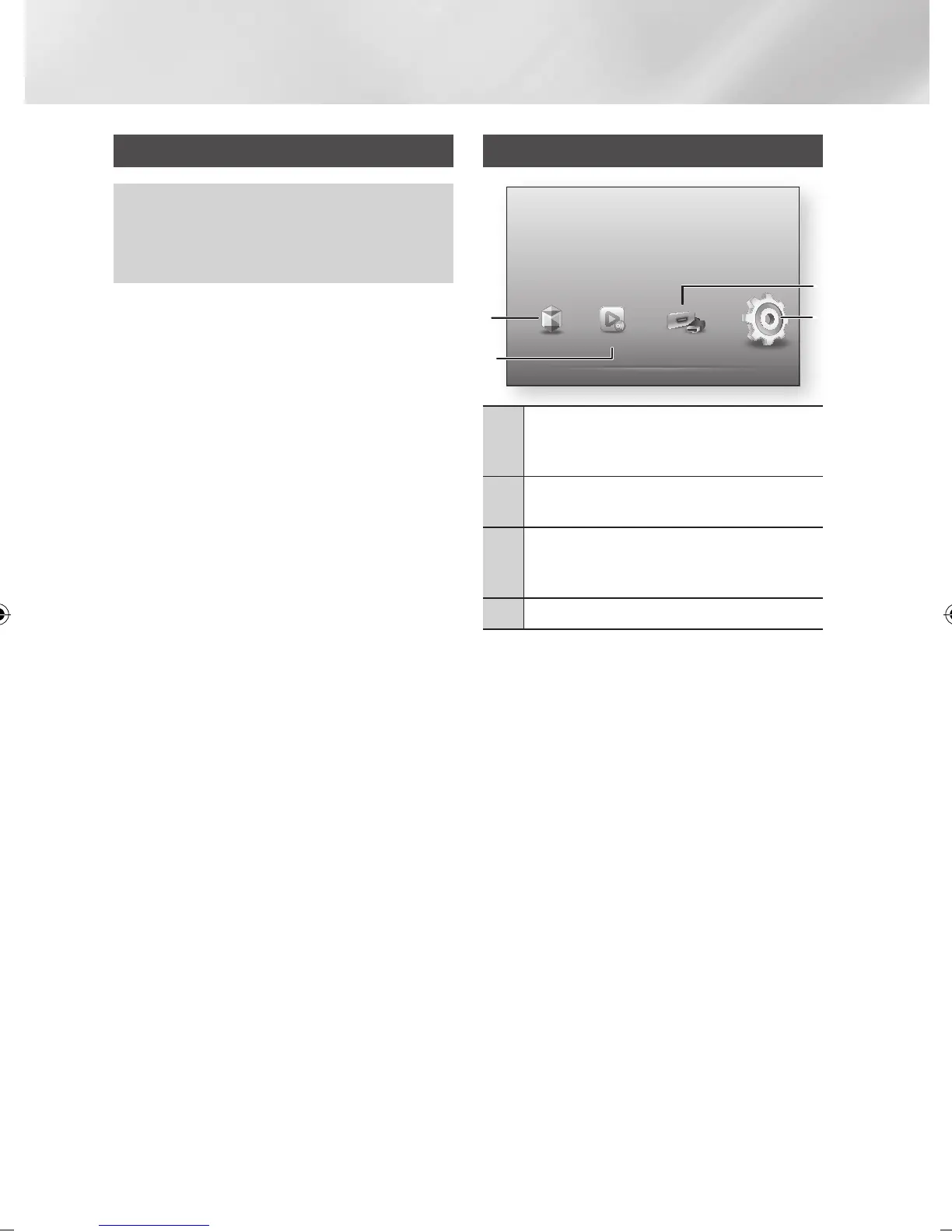
主畫面
1
Smart Hub:啟動 Smart Hub。從 Smart
Hub 中,您可以存取 YouTube、遊戲和其他應
用程式。
2
AllShare Play:播放光碟、USB、電腦或行動
裝置中的視訊、相片或音樂內容。
3
HDMI 輸入 : 將輸入來源變更為連接至HDMI
IN 1或HDMI IN 2的裝置,例如機頂盒或遊戲
控制台。
4
設定:設定各種功能來配合您的個人愛好。
`
選取主畫面上的選項
1.
若要選取主畫面上的選項,請使用
◄►
按鈕
移動游標,直到高亮顯示要選擇的選項為止,
然後按
v
按鈕。
|
附註
|
\
如果讓播放機停留在停止模式超過 5 分鐘沒有使用,
屏幕保護程序將出現在電視上。如果播放機停留在屏
幕保護程序模式超過 20 分鐘,電源會自動關閉。
AllShare Play HDMI 輸入
根據您的個人偏好設置各種功能。
Smart Hub
1
3
4
設定
2
|
20 繁體中文
02229K-BD-E6500-ZK-HK.indd 20 2012-05-03 오후 2:34:27


 To Next Page