7.
在隨後出現的快顯視窗中,按一下「儲存檔
案」。
8.
在磁碟上尋找 AllShare 安裝檔案,然後連按
兩下該檔案。
9.
在隨後出現的快顯視窗中,按一下「執行」,
然後依照畫面上出現的指示操作。
從相同的「軟件」標籤下載 AllShare 安裝/說明
手冊,方法是按一下右側「檔案」直欄中對應的
PDF 檔案符號。將會下載並開啟 PDF 格式的檔
案。您可以檢視或儲存檔案。
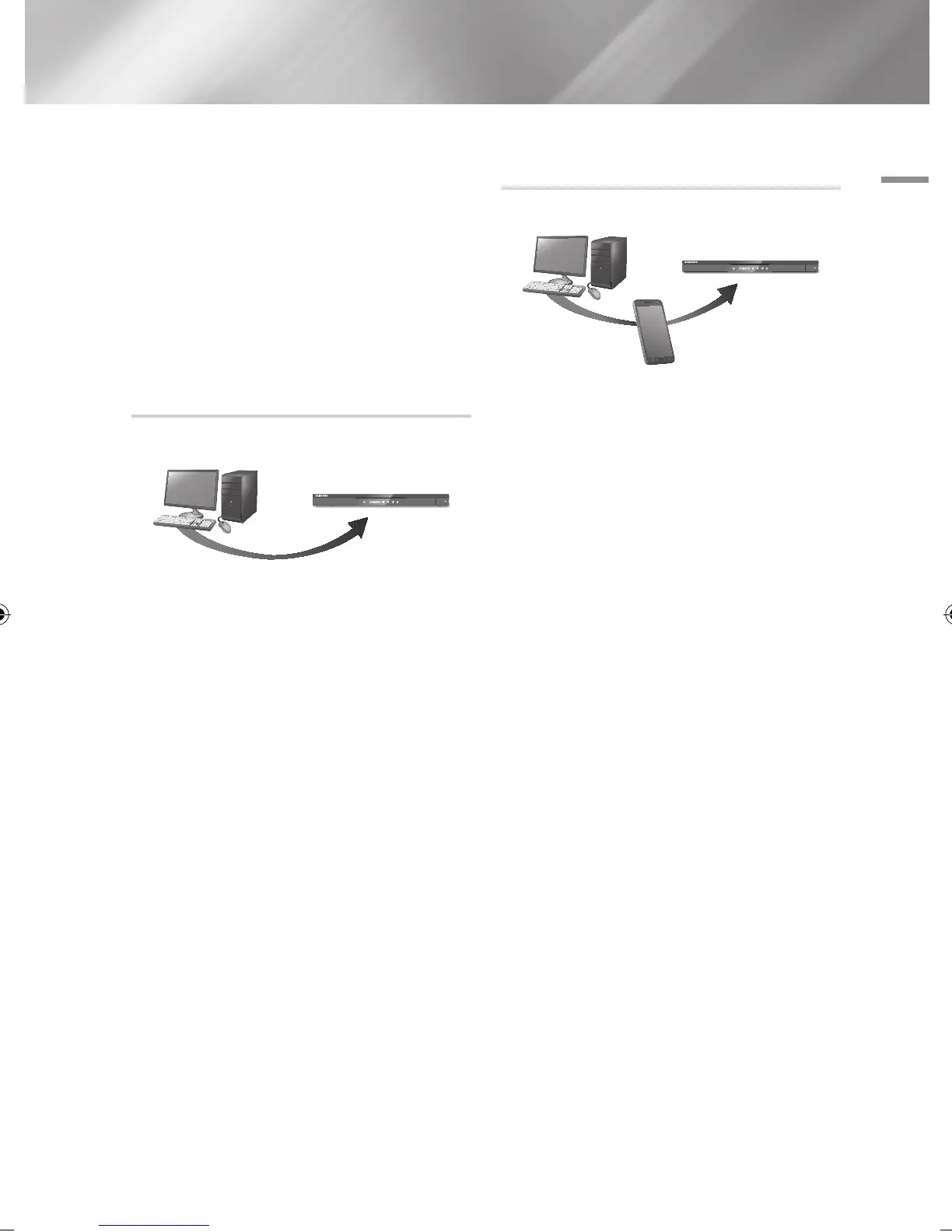
透過 Blu-ray 光碟播放機播放位於電腦或
DLNA 裝置上的內容
1.
將 Blu-ray 光碟播放機、電腦及/或 DLNA 相
容手機連接至相同的無線網絡。
2.
依照 AllShare 安裝/說明手冊中的指示操
作,設定裝置和檔案以進行播放或觀看。
3.
在播放機的主畫面上選取 AllShare Play,
然後按
v
按鈕。AllShare Play 畫面將會出
現。
4.
選取所連接的 DLNA 相容裝置或電腦,然後
按
v
按鈕。一個畫面將會出現,其中列出
可用的檔案。
5.
選取要播放或觀看的檔案,然後按
v
按鈕。
使用智慧型手機控制位於電腦上之內容的
播放
(僅可與支援 AllShare 功能的 Samsung 手機搭
配使用。)
1.
將 Blu-ray 光碟播放機、電腦和 DLNA 相容
手機連接至相同的無線網絡。
2.
依照 AllShare 安裝/說明手冊中的指示操
作,設定裝置和檔案以進行播放或觀看。
3.
在電腦上,使用 AllShare 軟件,確認已連接
手機。
4.
在手機上,選取要要觀看或播放的檔案,然
後選取 Blu-ray 播放機作為播放裝置。
5.
在手機上,開始播放。
AllShare 連線
電腦
Blu-ray 光碟播放機
播放電腦的檔
案
AllShare 連線
控制電腦的檔案至
Blu-ray 光碟播放機
電腦
Smart Phone
Blu-ray 光碟播放機
播放電腦的檔
案
繁體中文 37
|
02229K-BD-E6500-ZK-HK.indd 37 2012-05-03 오후 2:34:35


 To Next Page