22
Algunos sistemas de TV cable y sistemas de
protección contra copias pueden interferir con la
señal de emisión de texto.
Si utiliza una antena interior ó si la recepción del
TV es muy insuficiente, el texto de las emisiones
puede no aparecer ó mostrar caracteres extraños y
errores de ortografía. En tal caso, ajuste la antena
para mejorar la recepción ó utilice una antena
externa.
Estilo subtitulo Digital
Cuando ha seleccionado Custom como método
de pantalla, puede configurar las funciones que
siguen a continuación:
Esta función está diseñada para personalizar
únicamente el teletexto digital.
1
Seleccionar (Opción), luego presione o
ENTER.
2
Presione o para seleccionar “Closed
Caption”, luego presione
o ENTER.
3
Presione o para seleccionar “Digital
Caption style”, luego presione
o ENTER.
Aparece la pantalla del menú Digital Caption style.
4
Presione o para seleccionar “Caption Style”
en “Custom”.
5
Presione o para seleccionar el ítem
deseado, luego presione
o para cambiar el
ajuste.
Puede seleccionar los siguientes elementos y
opciones de configuración.
Text Size: Small, Medium, Large
Text Type: Style1, Style2, Style3, Style4,
Style5, Style6, Style7
Text Color: White, Green, Blue, Red, Cyan,
Yellow, Magenta, Black
Text Opacity: Solid, Translucent, Transparent,
Flashing
Text Edge
Type:
None, Raised, Depressed,
Uniform, Left Shadow, Right
Shadow
Text Edge
Color:
Black, White, Green, Blue, Red,
Cyan, Yellow, Magenta
Background
Color:
Black, White, Green, Blue, Red,
Cyan, Yellow, Magenta
Background
Opacity:
Solid, Translucent, Transparent,
Flashing
Window
Color:
Black, White, Green, Blue, Red,
Cyan, Yellow, Magenta
Window
Opacity:
Solid, Translucent, Transparent
NOTA:
No configure el “Text Color” y “Background Color”
del subtitulo del mismo color o no podrá ver el texto.
No configure a la vez la “Text Opacity” y la
“
Background
Opacity” a “Transparent” o no podrá
ver el texto.
Una muestra será desplegada en la esquina
inferior derecha de la pantalla.
•
•
•
•
•
Configuración del
tamaño de la imagen
Puede ver programas en formato 480i y 480p
en toda una variedad de tamaños de imagen
—Natural, Cinema Wide1, Cinema Wide2, Cinema
Wide3, Full y Native.
Configuración del tamaño de la imagen
1
Seleccionar (Opción), luego presione o
ENTER.
2
Presione o para seleccionar “Picture Size”,
luego presione
o para seleccionar el tamaño
de imagen deseado, de la forma descrita en la
próxima página.
NOTA:
El tamaño de imagen seleccionable puede variar
dependiendo de la fuente de entrada o de la señal
de emisión.
La pantalla del menú Picture Size también se
visualizará presionando SCREEN SIZE en el
mando a distancia.
•
•
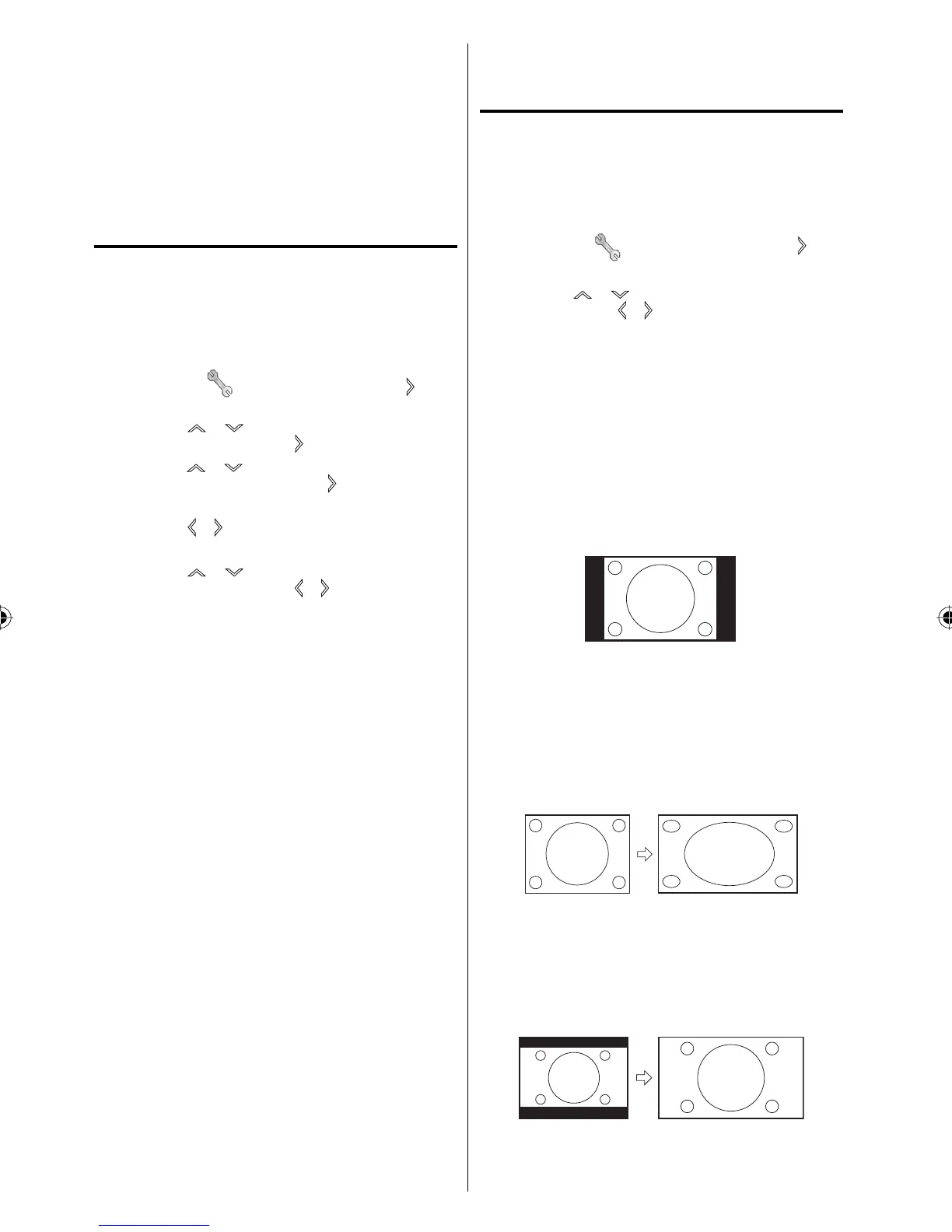
Natural
En muchos casos, esta imagen muestra el tamaño
estándar 4:3 con una barra lateral negra.
Cinema Wide1 (para formatos de programa
4:3)
Para llenar la pantalla, los bordes derecho e izquierdo
se extienden,
no obstante, el centro de la imagen permanece
próximo a su relación anterior.
Puede que desaparezca el borde superior e inferior
de la imagen.
Cinema Wide2 (para programas letter box)
La imagen completa se amplía de forma uniforme: se
estira tanto a lo largo como a la ancho (conserva su
proporción original).
Puede que desaparezca el borde superior e inferior
de la imagen.
38L0221A.indb 2238L0221A.indb 22 8/4/09 9:44:53 AM8/4/09 9:44:53 AM


 To Next Page