Примечания:
1) Если используется несколько домофонов, подключенных в одну систему, то можно включить
просмотр изображения на дополнительных домофонах. При этом изображение будет
передаваться с вызывных панелей, подключенных к основному домофону.
2) Если во время просмотра посетитель нажмет кнопку вызова на любой вызывной панели, то
режим просмотра отключится, а на дисплее появится изображение посетителя и будет
слышна мелодия вызова. Нажмите кнопку для начала разговора с посетителем.
Примечание:
Если в режиме внутренней связи посетитель нажмет кнопку вызова на любой вызывной
панели, то режим внутренней связи отключится, а на дисплее появится изображение
посетителя и будет слышна мелодия вызова. Нажмите кнопку для начала разговора с
посетителем.
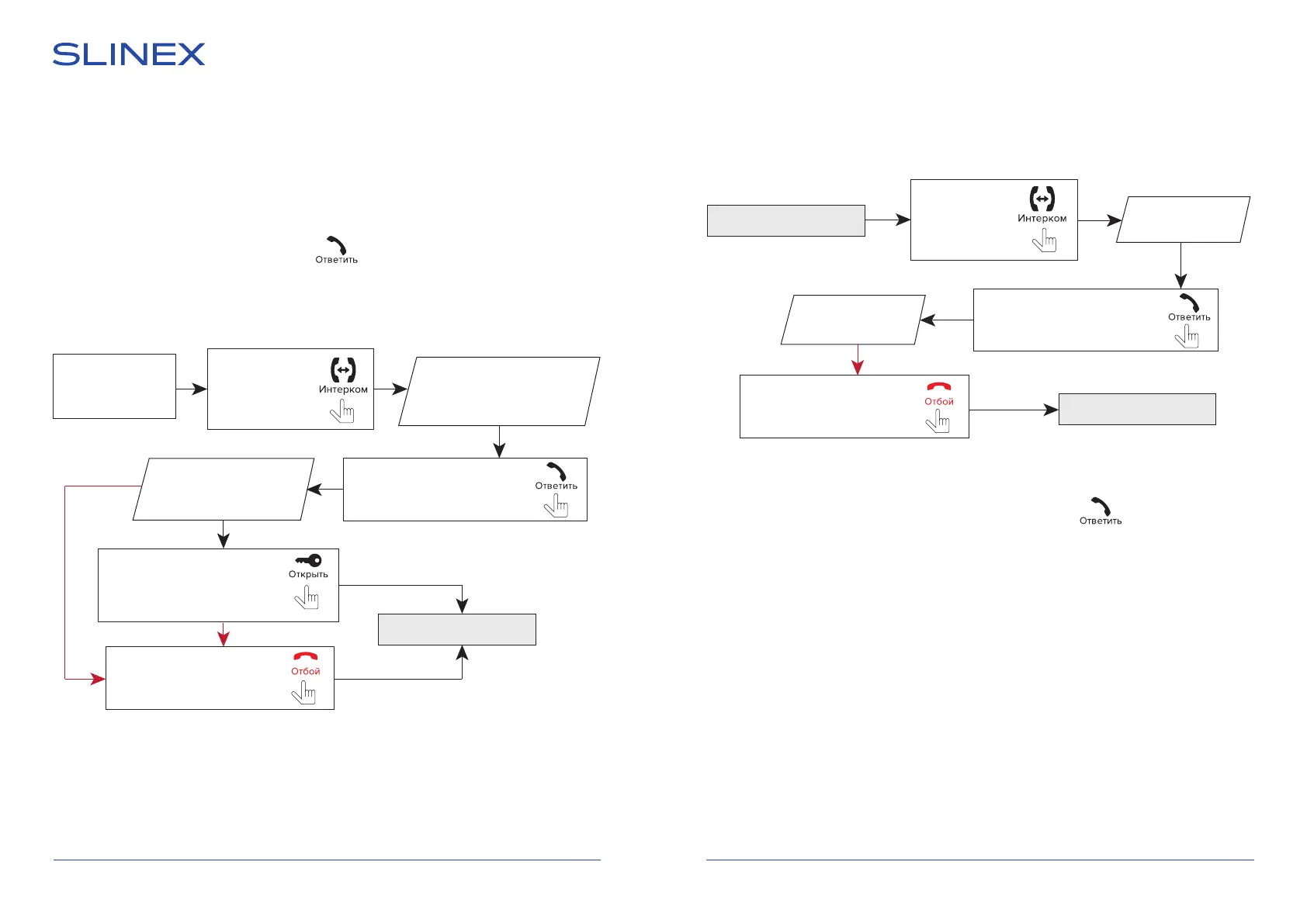
5.3. Переадресация вызова
Для примера используются 2 домофона, подключенных в систему.
Нажмите кнопку «Отбой»,
для завершения разговора
Нажмите кнопку «Открыть»,
чтобы открыть замок, при этом
сработает реле на вызывной
панели
Примечание:
Если вы переадресуете разговор другому домофону, первый домофон перейдет в режим
ожидания, а домофон, на который переадресовали звонок, отобразит видео с вызывной панели
и будет слышна мелодия вызова.
Прозвучит мелодия вызова
и на другом домофоне
появится изображение с
вызывной панели
Начнется разговор с
вызывной панелью
на другом домофоне
Нажмите кнопку «Ответить»
на другом домофоне, чтобы
начать разговор с посетителем
Пришел вызов с
вызывной панели
и начался разговор
Нажмите кнопку
«Интерком» для
включения
переадресации
Режим ожидания
20 секунд
5.4. Внутренняя связь
Для примера используются 2 домофона, подключенных в систему.
Нажмите кнопку «Отбой»,
для завершения разговора
Прозвучит мелодия
вызова
Начнется разговор с
другим домофоном
Нажмите кнопку «Ответить»
на другом домофоне, чтобы
начать разговор
Нажмите кнопку
«Интерком» для
включения
внутренней связи
Режим ожидания
Режим ожидания
SL-10N Cloud
47 48
6. Системные настройки
6.1. Управление
Данная модификация домофона имеет сенсорный экран, что позволяет удобно и быстро менять
любые настройки домофона без подключения мыши.
Для просмотра изображения с любого из 4-х каналов, в режиме ожидания или квадратора дважды
коснитесь любой из четвертей экрана, при этом отобразится изображение соответствующего
канала.
Для отображения панели инструментов в режиме ожидания или просмотра проведите по экрану в
любом из направлений.
Для отображения панели регулировки громкости динамика во время разговора, в режиме
ожидания или просмотра нажмите и удерживайте нажатие в любом месте экрана до появления
панели.
Для навигации по меню домофона нажмите нужную иконку или параметр для его изменения.


 To Next Page