65 66
SL-10N Cloud
8. Программное обеспечение
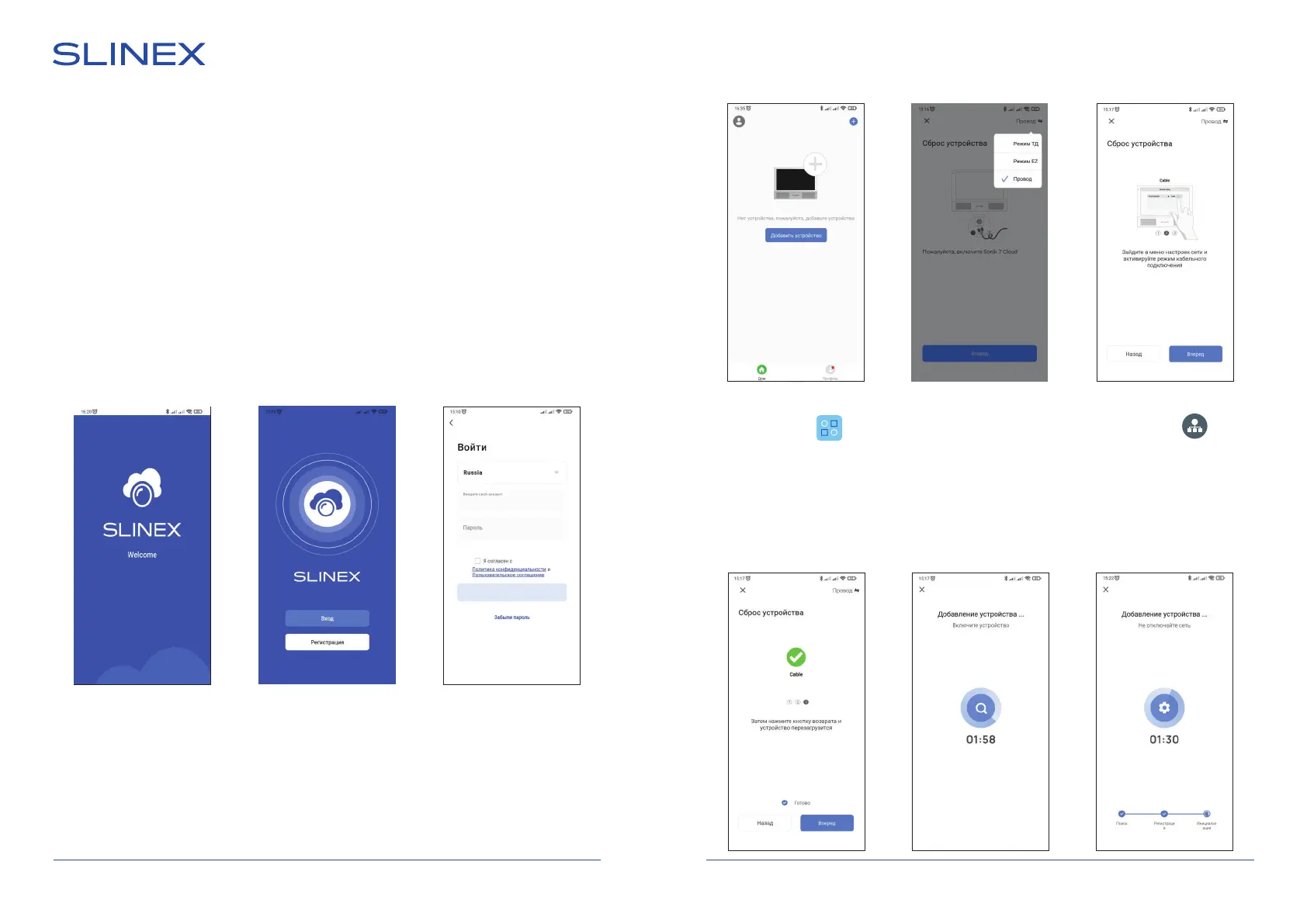
На мобильном устройстве зайдите в приложение «Google Play» (для Android) или «Apple App Store»
(для iOS), наберите в строке поиска «Smart Call» и установите приложение на мобильное устройство.
8.1. Создание учетной записи
1) Запустите приложение «Smart Call» на мобильном устройстве и нажмите кнопку «Создать новую
учетную запись» для создания учетной записи;
2) Выберите страну нахождения и заполните поле «Эл. почта», затем нажмите кнопку «Получить
проверочный код» для получения кода активации;
3) Проверьте почту на почтовом ящике, имя которого было указано на предыдущем шаге;
4) Введите 6-значный код из письма для активации учетной записи, затем установите пароль и
нажмите кнопку «Завершить» для завершения создания новой учетной записи. Название
почтового ящика будет использовано в качестве логина для входа.
8.2. Подключение к проводной сети
1) Подключите монитор к роутеру с помощью витой пары CAT5 или CAT6;
2) Подключите мобильное устройство к той же локальной сети;
3) Нажмите кнопку «Добавиь устройство, затем выберите модель устройства. Выберите тип
подключения «Провод»;
4) Включите питание домофона, если оно не было включено ранее и нажмите кнопку «Вперед»;
4) Проведите по экрану в любом направлении, чтобы отобразить панель инструментов, затем
нажмите иконку для входа в основные настройки домофона. Нажмите иконку «Сеть»
для входа в сетевые настройки. Проверьте, что домофон получил IP адрес в локальной сети.
После этого в приложении нажмите кнопку «Вперед»;
5) Выберите пункт «Следующий шаг» и нажмите кнопку «Вперед». Произойдет поиск устройств в
локальной сети;
6) Далее выберите обнаруженное устройство и произойдет его привязка к текущей учетной записи
в приложении. После добавления домофона в приложение нажмите кнопку «Готово».


 To Next Page