31
Réglage de la couleur des caractères
1 Appuyez sur (MENU).
2 Appuyez plusieurs fois sur < ou ,
pour sélectionner « Display », puis
appuyez sur (ENTER).
3 Pour sélectionner « Char Color »,
appuyez plusieurs fois sur < ou ,,
puis appuyez sur (ENTER).
4 Appuyez plusieurs fois sur < ou ,
pour sélectionner « Custom », puis
appuyez sur (ENTER).
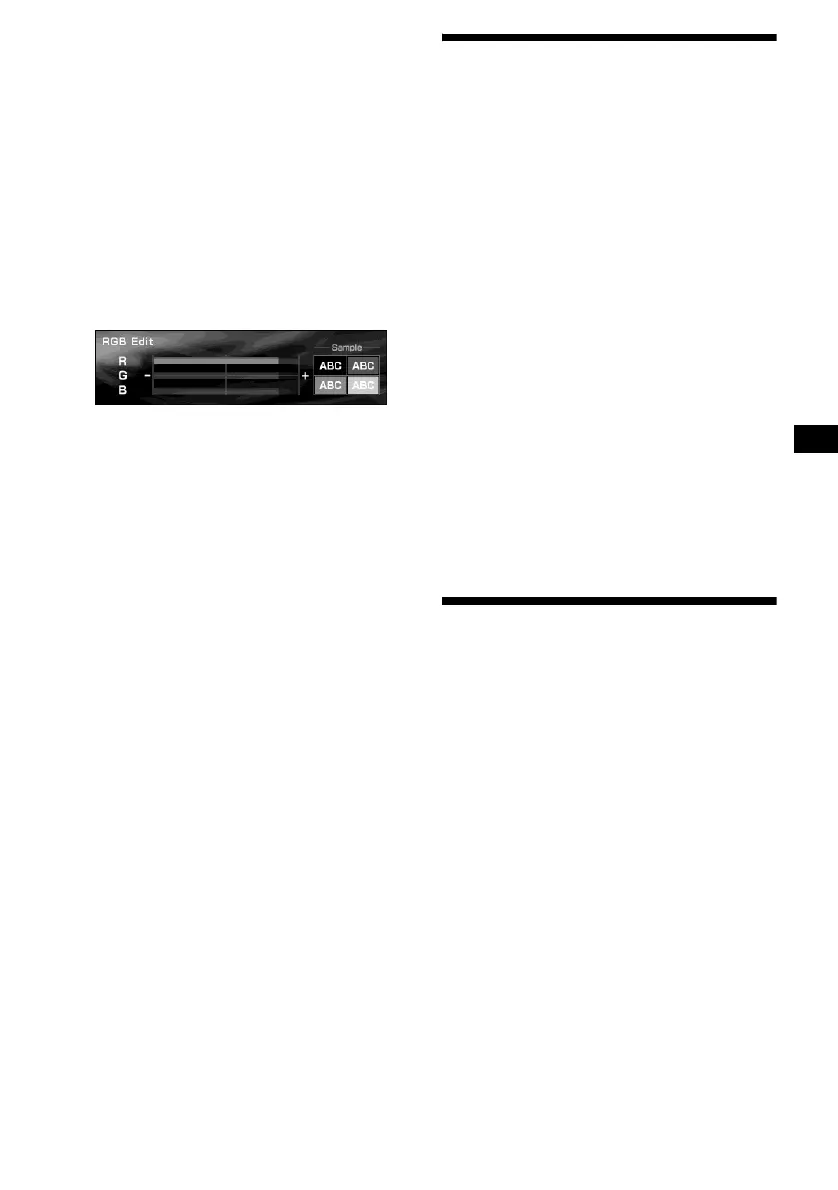
L’écran de modification RGB (RVB)
s’affiche.
5 Réglage du niveau de couleurs.
1 Appuyez plusieurs fois sur M ou m
pour sélectionner « R » (rouge),
« G » (vert) ou « B » (bleu).
2 Appuyez plusieurs fois sur < ou
, pour régler le niveau de la
couleur, puis appuyez sur (ENTER).
3 Répétez les étapes 1 et 2 pour
régler tous les niveaux de couleur.
La boîte de dialogue de confirmation
s’affiche une fois que vous avez réglé la
couleur « B ». Appuyez alors sur
(ENTER).
6 Appuyez plusieurs fois sur < ou ,
pour sélectionner « YES », puis
appuyez sur (ENTER).
« Complete » apparaît et l’affichage revient
au menu principal.
Pour rétablir les niveaux de couleurs
précédents, sélectionnez « NO », puis
appuyez sur (ENTER).
7 Appuyez sur (MENU).
L’affichage revient à la normale.
Modification automatique de
l’image d’affichage
— Auto Image
Vous pouvez modifier l’image d’affichage
automatiquement pour la régler à une vitesse
donnée.
1 Appuyez sur (MENU).
2 Appuyez plusieurs fois sur < ou ,
pour sélectionner « Display », puis
appuyez sur (ENTER).
3 Appuyez plusieurs fois sur < ou ,
pour sélectionner « Auto Image », puis
appuyez sur (ENTER).
4 Appuyez plusieurs fois sur < ou ,
pour sélectionner la vitesse souhaitée
parmi les paramètres « FAST »,
« MIDDLE » et « SLOW », puis appuyez
sur (ENTER).
5 Appuyez sur (MENU).
L’affichage revient à la normale.
Pour annuler le changement de l’image
d’affichage, sélectionnez « OFF » à l’étape 4.
Sélection du motif de l’effet
— Effect
Les motifs animés se transforment en effets
visuels.
1 Appuyez sur (MENU).
2 Appuyez plusieurs fois sur < ou ,
pour sélectionner « Display », puis
appuyez sur (ENTER).
3 Appuyez plusieurs fois sur < ou ,
pour sélectionner « Effect », puis
appuyez sur (ENTER).
4 Appuyez plusieurs fois sur < ou ,
pour sélectionner le motif souhaité,
puis appuyez sur (ENTER).
5 Appuyez sur (MENU).
L’affichage revient à la normale.



 To Next Page