7
GDM-C520
FR
Dépannage
x Aucune image
Si l’indicateur ! (alimentation) est éteint
• Assurez-vous que le cordon d’alimentation est raccordé correctement.
• Vérifiez que l’interrupteur ! (alimentation) est en position activée (on).
L’indicateur ! (alimentation) est allumé en orange
• Vérifiez que le câble de signal vidéo est correctement raccordé et que
toutes les prises sont complètement enfichées.
• Vérifiez que le réglage du commutateur INPUT est correct.
• Vérifiez que les broches du connecteur d’entrée vidéo HD15 ne sont pas
pliées ni enfoncées.
• Assurez-vous que l’ordinateur est sous tension.
• L’ordinateur est en mode d’économie d’énergie. Essayez d’appuyer sur
une touche ou de déplacer la souris.
• Vérifiez que la carte graphique est bien insérée dans le connecteur de bus
approprié.
Si l’indicateur ! (alimentation) est vert ou orange clignotant
• Utilisez la fonction d’auto-diagnostic.
x L’image scintille, sautille, oscille ou est brouillée
• Isolez et supprimez les sources potentielles de champs électriques ou
magnétiques tels que d’autres moniteurs, des imprimantes laser, des
éclairages fluorescents ou des téléviseurs.
• Éloignez le moniteur des lignes à haute tension ou placez un blindage
magnétique à proximité du moniteur.
• Banchez le moniteur sur une autre prise secteur, de préférence raccordée
à un autre circuit.
• Faites pivoter le moniteur de 90° vers la gauche ou la droite.
• Vérifiez le réglage adéquat pour le moniteur dans le mode d’emploi de
votre carte graphique.
• Assurez-vous que le mode graphique et la fréquence du signal d’entrée
sont pris en charge par ce moniteur (voir le tableau de modes prédéfinis
(Preset mode timing table) page i). Même si la fréquence est comprise
dans la plage appropriée, il est possible que certaines cartes graphiques
aient une impulsion de synchronisation trop étroite pour que le moniteur
puisse se synchroniser correctement.
• Ajustez le taux de régénération de l’ordinateur (fréquence verticale) de
façon à obtenir la meilleure image possible.
x L’image est floue
• Réglez le contraste, la luminosité et PICTURE EFFECT.
• Démagnétisez le moniteur.*
• Réglez le degré de suppression du moiré afin de réduire le moiré au
minimum ou réglez SUPPRESSION MOIRAGE sur INACTIF.
x Des images fantômes apparaissent
• N’utilisez pas de prolongateurs de câble vidéo et/ou de boîtiers de
commutation vidéo.
• Vérifiez que toutes les fiches sont bien connectées dans leurs prises
respectives.
x L’image n’est pas centrée ou est de taille incorrecte
• Exécutez le Centrage de taille automatique.
• Ajustez la taille ou le centrage. Veuillez noter que pour certains signaux
d’entrée et/ou cartes graphiques, il est possible que l’image ne remplisse
pas totalement la surface de l’écran.
• Juste après la commutation de l’interrupteur d’alimentation, le réglage
correct de la taille et du centrage peut prendre un certain temps.
x Les bords de l’image sont incurvés
• Réglez la géométrie.
x Un motif ondulatoire ou elliptique (moiré) est visible
• Réglez le degré de suppression du moiré afin de réduire le moiré au
minimum.
• Changez le motif de votre bureau.
x Les couleurs ne sont pas uniformes
• Démagnétisez le moniteur.* Si vous placez à côté du moniteur un
appareil qui génère un champ magnétique, comme un haut-parleur, ou si
vous changez l’orientation du moniteur, il est possible que les couleurs
perdent leur uniformité.
• Réglez l’alignement.
x Le blanc n’est pas blanc
• Réglez la température des couleurs.
x Les touches du moniteur ne fonctionnent pas
( apparaît à l’écran)
• Si la fonction de verrouillage des commandes est réglée sur ACTIF,
réglez-la sur INACTIF.
x Les bords des lettres et des lignes sont soulignés d’une
ombre rouge ou bleue
• Réglez la convergence.
x Un bourdonnement est audible juste après la mise sous
tension
• Il s’agit du son provoqué par le cycle de démagnétisation automatique.
Lorsque le moniteur est mis sous tension, il est automatiquement
démagnétisé pendant quelques secondes.
* Si un deuxième cycle de démagnétisation est nécessaire, attendez au
minimum 20 minutes pour un résultat optimal. Un bourdonnement peut être
audible, ceci est normal.
Messages à l’écran
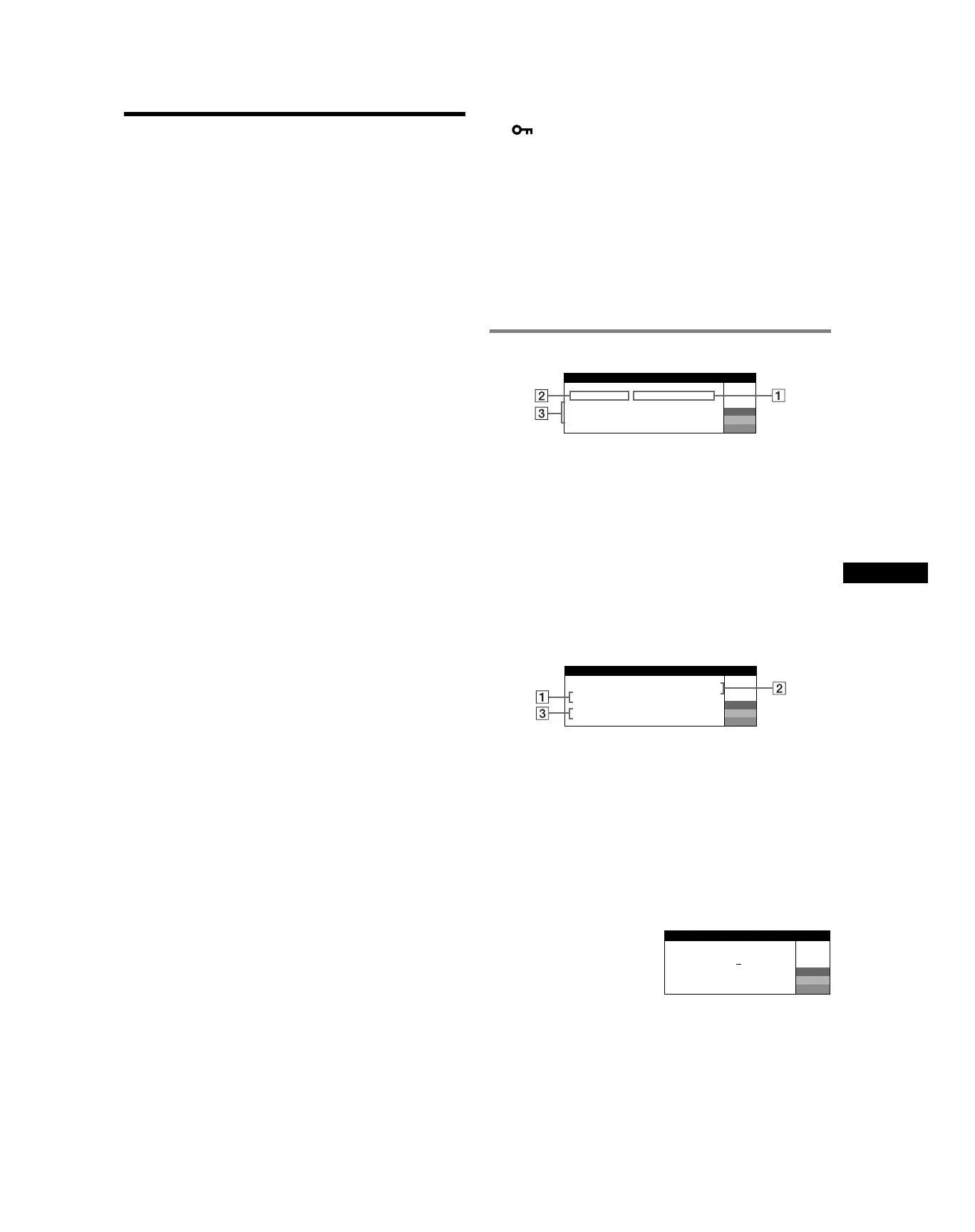
1 Si “PAS DE VIDEO” s’affiche:
Ceci indique qu’aucun signal n’est entré à partir du connecteur
sélectionné.
2 Indique le connecteur actuellement sélectionné.
3 Indique les remèdes.
• Si le message ACTIVER PAR L’ORDINATEUR apparaît à l’écran,
essayez d’appuyer sur une touche quelconque du clavier ou de
déplacer la souris et assurez-vous que la carte graphique est
correctement et totalement insérée dans le connecteur de bus
adéquat.
• Si le message VERIFIER CABLE VIDEO apparaît à l’écran,
vérifiez que le moniteur est connecté correctement à l’ordinateur.
• Si le message VERIFIER ENTREE SELECT apparaît à l’écran,
essayez de changer le signal d’entrée.
1 Si “HORS PLAGE DE BALAYAGE” s’affiche:
Ceci indique que le signal d’entrée n’est pas pris en charge par les
spécifications du moniteur.
2 Affiche la fréquence du signal d’entrée.
3 Indique les remèdes.
Le message CHANGE SIGNAL PARAMETRE apparaît à l’écran. Si
vous remplacez votre ancien moniteur par ce moniteur, rebranchez
l’ancien moniteur. Ajustez ensuite la carte graphique de l’ordinateur de
sorte que la fréquence horizontale soit comprise entre 30 et 130 kHz, et
que la fréquence verticale soit comprise entre 48 et 170 Hz.
Affichage de l’identification du moniteur, du
numéro de série et de la date de fabrication.
Alors que l’écran reçoit un signal
vidéo, maintenez le bouton
MENU enfoncé pendant plus de
5 secondes pour afficher les
informations sur ce moniteur.
I I ONSNFORMAT
L ' ECRAN FONCT I ONNE
2 : PAS DE V I DEO
W
R
G
B
ENTREE
ACT I VER PAR L ' ORD I NATEUR
VER I F I ER CABLE V I DEO
VER I F I ER ENTREE SELECT
W
R
G
B
1: .200 0 /kHz 85Hz
HORS PLAGE DE BALAYAGE
CHANGE S I GNAL PARAMETRE
I I ONSNFORMAT
L ' ECRAN FONCT I ONNE
ENTREE
W
R
G
B
SER NO
:
1234567
MODEL
:
GDM C520
MANUFACTURED
: 2002-09
I NFORMAT I ONS
(suite page suivante)




 To Next Page