FR
12
CAMÉRA IP WIFI 720P HD MOTORISÉE
D - CONFIGURATION ET UTILISATION
2 - CONFIGURATION A L’AIDE DU LOGICIEL
THOMVIEW VMS
Le logiciel ThomView permet de con gurer et
gérer une ou plusieurs caméras connectées sur le
même réseau local. Sur un autre réseau, il permet
d’accéder à l’image de la caméra à distance.
Le logiciel ThomView est disponible en
téléchargement sur notre site internet
http://www.thomsonsecurity.eu/docs.
php?lang=FR&type=5&ref=512392
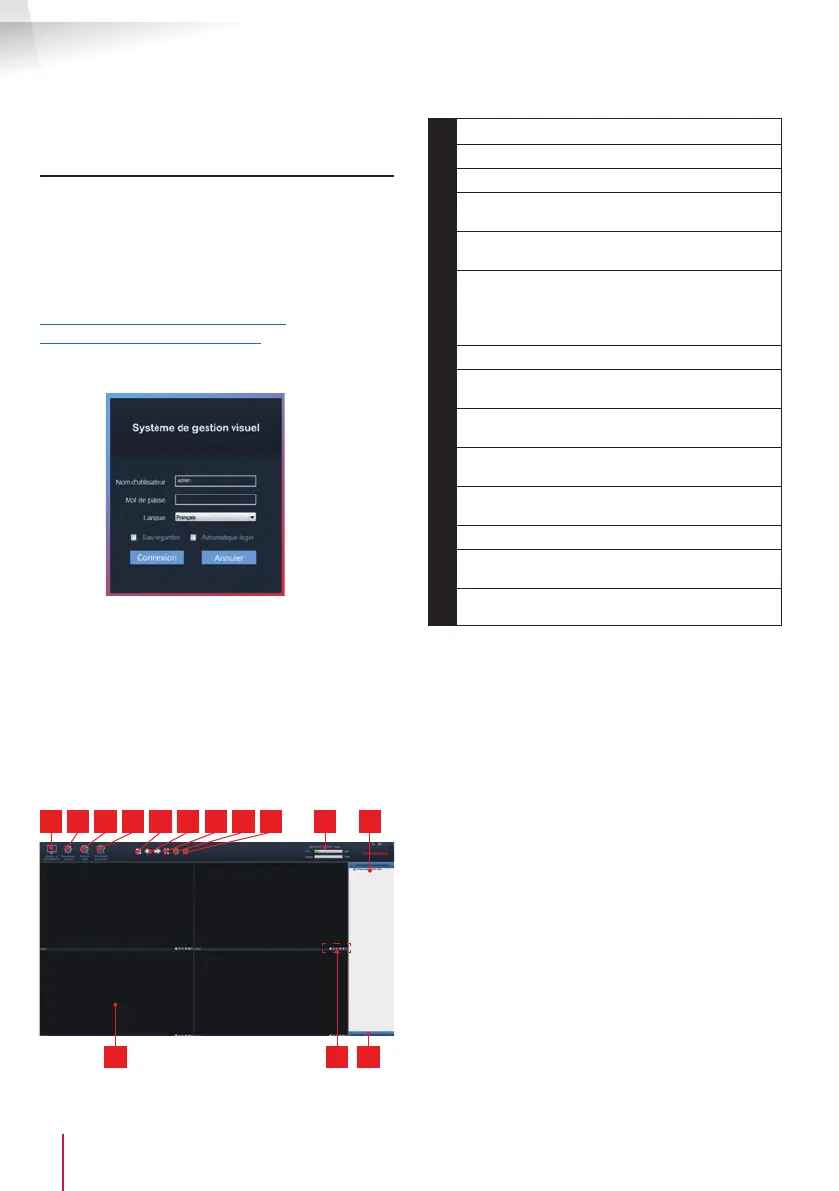
Installez puis lancez le logiciel sur votre ordinateur :
Le logiciel ThomView vous demande un identi ant
et un mot de passe de connexion : par défaut le
nom d’utilisateur est « admin » et il n’y a aucun mot
de passe.
Remarque importante : cet identi ant et ce mot de
passe ne sont pas ceux de votre caméra. Ils sont
spéci ques au logiciel ThomView et permettent par
exemple d’empêcher l’arrêt du logiciel par une
personne non autorisée.
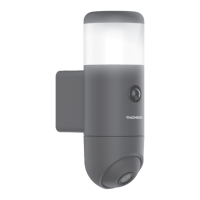
La fenêtre principale du logiciel s’ouvre :
1 10 112 3 4 98765
12 1413
1
Ajout d’une nouvelle caméra
2
Réglages du logiciel
3
Accès aux vidéos enregistrées sur ordinateur
4
Accès au journal des opérations faites sur le
logiciel
5
Sélection du nombre de caméras
simultanément à l’écran
6
Page précédente/ suivante, Le logiciel
pouvant gérer jusqu’à 64 caméras, ces
èches vous permettent de passer aux
caméras 5 à 8 puis 9 à 12, etc.
7
Passage en plein écran
8
Lancement d’une patrouille (caméras
compatibles uniquement)
9
Coupure de l’af chage de l’image de
l’ensemble des caméras
10
Date, heure courante, charge processeur et
utilisation du disque dur
11
Liste des caméras renseignées dans le
logiciel
12
Cadres d’af chage des images des caméras
13
Commandes disponibles pour la caméra
sélectionnée
14
Af chage des commandes d’orientation et
de zoom (caméras compatibles uniquement)
Pour ajouter votre caméra, cliquez sur l’icône «
Ajouter un périphérique en haut à gauche.
Remarque : la caméra doit être préalablement
reliée avec le câble Ethernet a votre box ou routeur
internet, ou avoir été con guré avec la fonction
EzLink


 To Next Page