IT
12
TELECAMERA IP WI-FI 720P HD MOTORIZZATA
D - CONFIGURAZIONE E UTILIZZO
2 - CONFIGURAZIONE TRAMITE IL SOFTWARE
THOMVIEW VMS
Il software ThomView permette la con gurazione e
la gestione di più telecamere connesse alla stessa
rete locale. Su un'altra rete, consente accesso in
remoto alla ripresa della telecamera.
Il software ThomView può essere scaricato sul nostro
sito internet:
http://www.thomsonsecurity.eu/docs.
php?lang=FR&type=5&ref=512392
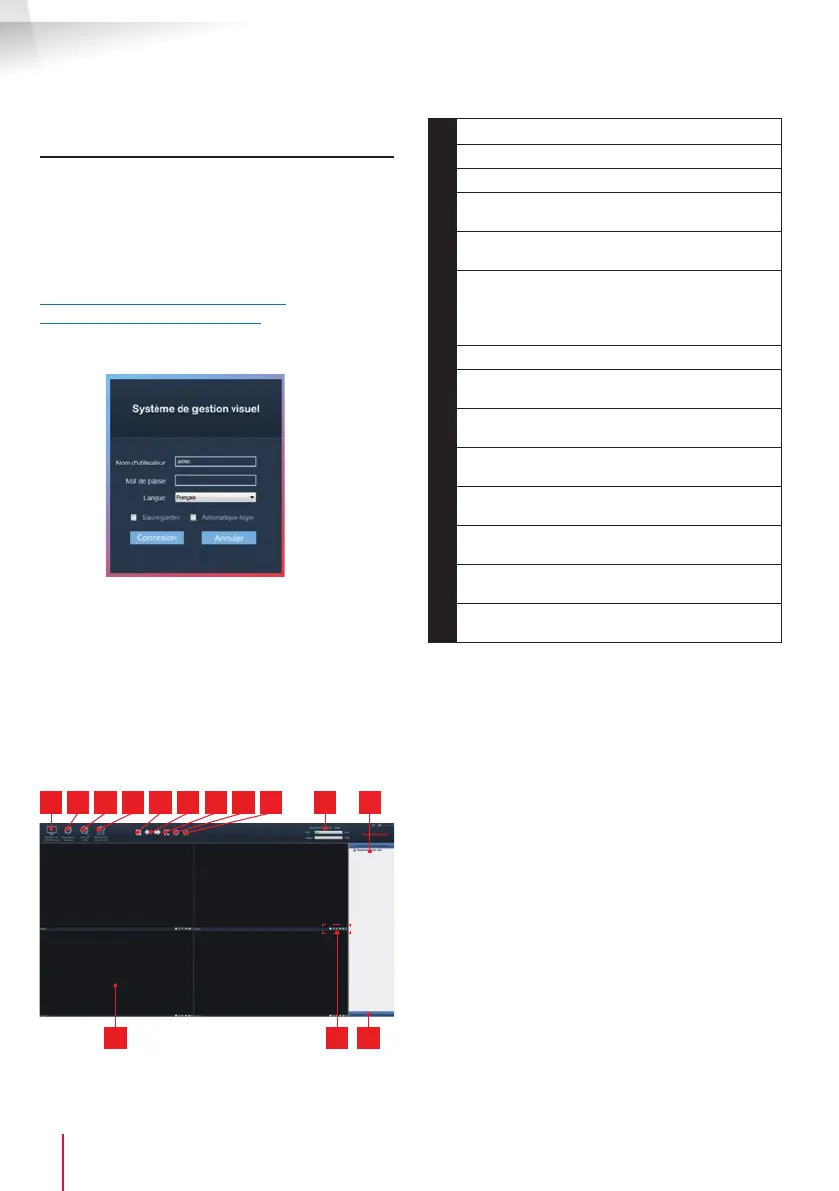
Installare il software sul computer e aprirlo:
il software ThomView chiede nome utente e
password di connessione. Il nome utente prede nito
è "admin", mentre non è impostata nessuna
password.
Importante: questo nome utente e questa password
non sono quelli della telecamera. Sono speci ci
per il software ThomView e impediscono, per
esempio, che una persona non autorizzata possa
interrompere l'esecuzione del software.
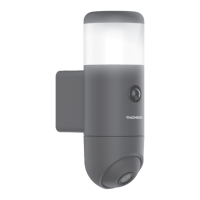
Si apre la nestra principale del software:
1 10 112 3 4 98765
12 1413
1
Aggiunta di una nuova telecamera
2
Impostazioni del software
3
Accesso ai video memorizzati nel computer
4
Accesso alla cronologia delle operazioni
eseguite sul software
5
Scelta del numero di telecamere
simultaneamente sullo schermo
6
Pagina precedente/successiva, il software può
gestire no a 64 telecamere, queste frecce
permettono di passare alle camere da 5 a 8,
poi da 9 a 12, ecc.
7
Passaggio allo schermo intero
8
Avvio di una pattuglia (solo telecamere
compatibili)
9
Disattivazione della visualizzazione delle
immagini riprese da tutte le telecamere
10
Data, ora corrente, utilizzo del processore e
utilizzo del disco rigido
11
Elenco delle telecamere registrate nel
software
12
Riquadri di visualizzazione delle immagini
delle telecamere
13
Comandi disponibili per la telecamera
selezionata
14
Visualizzazione dei comandi di orientamento
e di zoom (solo telecamere compatibili)
Per aggiungere la telecamera, cliccare sull'icona
"Ajouter un périphérique" (Aggiungere una
periferica) in altro a sinistra.
N.B.: la telecamera deve essere precedentemente
collegata al modem/router tramite cavo Ethernet o
essere stata con gurata usando la funzione EzLink


 To Next Page