PT
12
CÂMARA IP WI-FI 720P HD MOTORIZADA
D - CONFIGURAÇÃO E UTILIZAÇÃO
2 - CONFIGURAÇÃO ATRAVÉS DO SOFTWARE
THOMVIEW VMS
O software ThomView permite con gurar e gerir
uma ou mais câmaras ligadas à mesma rede local.
Permite, ainda, aceder à imagem da câmara de
outras redes.
O software ThomView está disponível para
download no nosso site
http://www.thomsonsecurity.eu/docs.
php?lang=FR&type=5&ref=512392
Instale e execute o software no seu computador:
O software ThomView pede um nome de utilizador
e uma palavra-passe de ligação: O nome de
utilizador prede nido é « admin » et il n’y a aucun
mot de passe.
Nota importante: este nome de utilizador e esta
palavra-passe não são os da câmara. São
especí cos do software ThomView e permitem, por
exemplo, impedir a execução do software por uma
pessoa não autorizada.
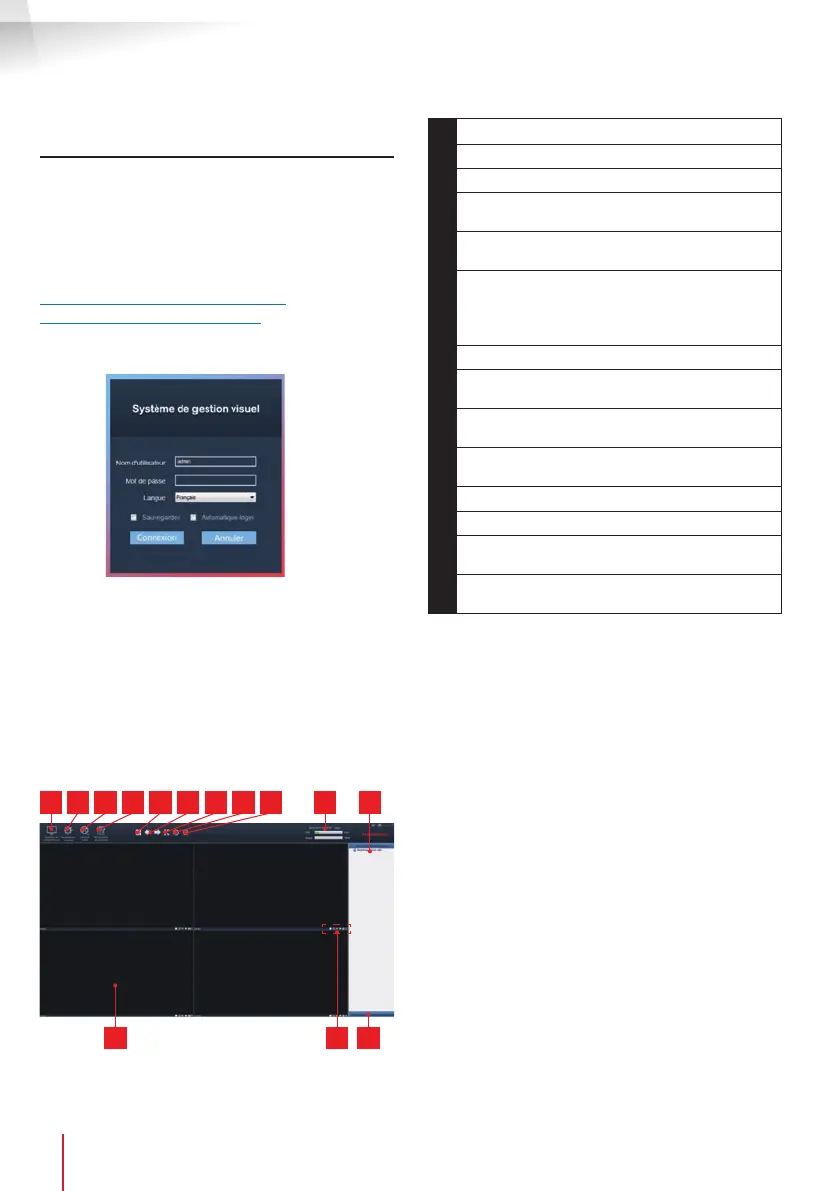
A janela principal do software abre:
1 10 112 3 4 98765
12 1413
1
Adição de uma nova câmara
2
Ajustes do software
3
Acesso aos vídeos guardados no computador
4
Acesso ao registo de operações realizadas
no software
5
Seleção do número de câmaras em
simultâneo no ecrã
6
Página anterior/ seguinte. Como o software
pode gerir até 64 câmaras, estas setas
permitem passar para as câmaras 5 a 8, 9
a 12, etc.
7
Ativação do ecrã inteiro
8
Execução de uma patrulha (apenas
câmaras compatíveis)
9
Interrupção da apresentação da imagem de
todas as câmaras
10
Data, hora atual, carga do processador e
utilização do disco rígido
11
Lista de câmaras registadas no software
12
Quadros das imagens das câmaras
13
Comandos disponíveis para a câmara
selecionada
14
Apresentação dos comandos de orientação e
zoom (apenas câmaras compatíveis)
Para adicionar uma câmara, clique no ícone «
Ajouter un périphérique» (Adicionar um periférico)
no canto superior esquerdo.
Nota: a câmara deve ter sido previamente ligada
com o cabo Ethernet a sua box ou router Internet,
ou ter sido con gurada com a função EzLink


 To Next Page