13
FR
PT
CÂMARA IP WI-FI 720P HD MOTORIZADA
D - CONFIGURAÇÃO E UTILIZAÇÃO
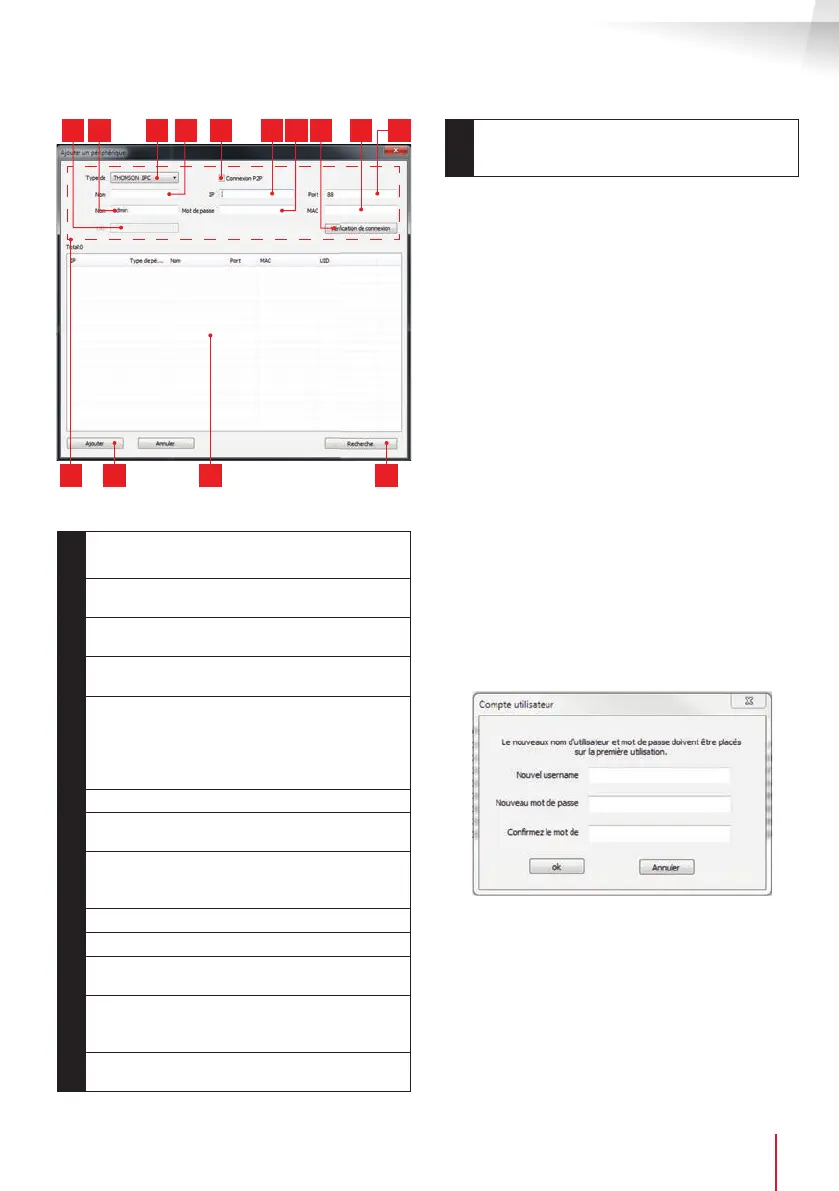
11 1412 13
10
53 6 921 4 7 8
1
UID da câmara (código único indicado na
câmara)
2
Nome de utilizador da câmara (por padrão,
«admin»)
3
Tipo de dispositivo : selecione «THOMSON
IPC»
4
Nome da câmara que vai aparecer no
software (pode ser personalizado)
5
Ligação P2P: a selecionar para adicionar
uma câmara por meio do respetivo UID. O
UID de cada câmara é um código único
com 20 ou 24 números e letras, indicado na
própria câmara.
6
Endereço IP atual da câmara
7
Palavra-passe da câmara (por padrão não
existe e pode car em branco)
8
Botão de teste das informações introduzidas:
permite veri car a ligação, o nome de
utilizador e a palavra-passe introduzidos
9
Endereço MAC atual da câmara
10
Porta de ligação da câmara (por defeito, 88)
11
Informações relacionadas com a câmara que
está a ser adicionada
12
Botão que permite adicionar a câmara e
apresenta as respetivas informações na parte
superior da janela
13
Resultados de uma pesquisa de câmaras na
rede a que o computador está ligado
14
Botão de pesquisa: procura as câmaras
existentes na rede a que o computador está
ligado
Realize as etapas seguintes para ligar a câmara
facilmente:
• Selecione a caixa «Connexion P2P» (Ligação
P2P).
• Clique no botão «Recherche» (Pesquisar)
para procurar a câmara na rede a que o
computador está ligado.
• Na lista de câmaras encontradas, clique
naquela que pretende adicionar ao software.
Os dados da parte superior da janela são
preenchidos automaticamente quando
seleciona uma câmara da lista.
• Se necessário, altere o Nome de utilizador e
a palavra-passe da câmara (por padrão, o
nome de utilizador é “admin” e o campo da
palavra-passe deve car em branco).
• Clique em «Véri cation de la connexion»
(Veri cação da ligação) para veri car a
ligação da câmara e dos dados inseridos.
• En m, clique em «Ajouter» (Adicionar).
Durante a primeira ligação, a câmara vai
imediatamente pedir para substituir o nome de
utilizador e a palavra-passe de ligação à câmara
para garantir uma maior segurança:
Depois de alterar o nome de utilizador e a palavra-
passe, a câmara aparece na lista à direita do ecrã
principal do software. Arraste a linha da câmara
numa das janelas de visualização para apresentar
a imagem:


 To Next Page
 Loading...