FR
8
CAMÉRA IP WIFI 720P HD MOTORISÉE
C - INSTALLATION
2.1. CONNEXION SANS FIL: FONCTION EZLINK*
*Uniquement disponible pour les caméras dont l’UID se termine par « ZZZ » (vériez sous votre caméra). Si la
n de l’UID de votre caméra est différente, veuillez passer à l’étape connexion laire.
• Votre caméra est équipée de la fonction EzLink : si vous disposez d’une tablette ou d’un smartphone
sous Android ou iOS, l’application dédiée permet de se connecter à la caméra le temps de lui indiquer
quel réseau WiFi elle doit utiliser.
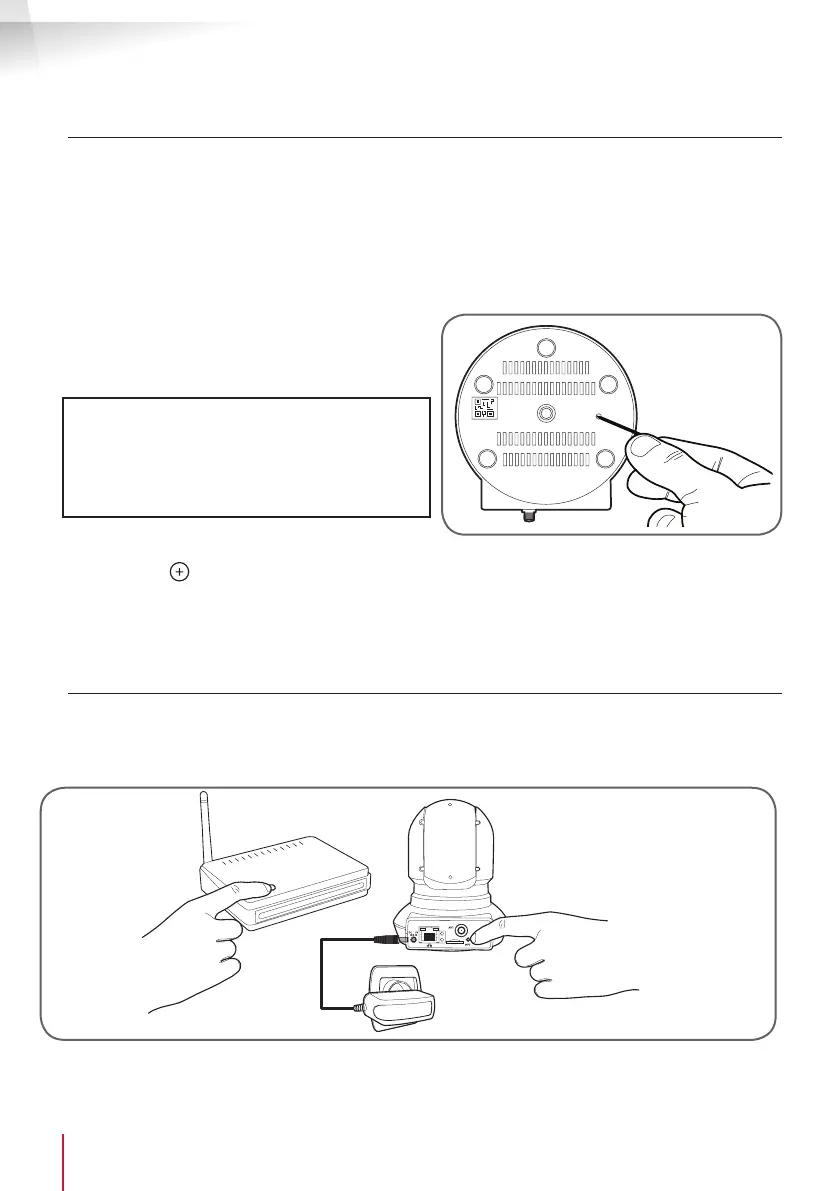
• Important : Pour être congurée par la fonction EzLink, votre caméra doit utiliser l’identiant et le mot
de passe par défaut. Réinitialisez votre caméra si nécessaire en maintenant la touche « Reset » située
sous la caméra pendant au moins 10 secondes.
• Connectez ensuite votre smartphone ou tablette
sur le réseau WiFi que votre caméra devra utiliser
par la suite, puis lancez l’application Thomview.
Remarque importante :
Votre caméra n’est pas compatible avec les
réseaux dans de fréquence 5Ghz (réseau WiFi
802.11ac). Ne connectez pas votre smartphone ou
tablette à un réseau de ce type.
Cliquez sur l’icône
puis scanner le QRCode présent sur la caméra.
Une fois le code lu, votre smartphone ou tablette vous invite à choisir entre Lan et Wi. Sélectionnez Wi-Fi
et appuyez sur « prêt(e)», veuillez saisir la clé du réseau WiFi auquel vous êtes connecté, pour pouvoir la
transmettre à la caméra.
2.2. CONNEXION SANS FIL : FONCTION WPS
Si votre box ou routeur dispose de la fonction WPS (WiFi Protected Setup), vous pouvez utiliser la touche
WPS derriere la caméra pour une connexion rapide à votre réseau WiFi. Consultez le manuel d’utilisation
de cotre modem /routeur/box pour savoir si vous disposez de la fonction WPS, et comment l’utiliser.
WPS
OUT
MicroSD
IN
* Cliquez sur icones [ + ] puis scannez le QRCode présent sur la caméra. Si votre caméra est correctement
connecté à internet celle-ci sera automatiquement ajoutée.
Dans le cas contraire veuillez effectuer l’ajout par ‘CONNEXION FILAIRE» ou «EzLink»


 To Next Page