NL
12
GEMOTORISEERDE CAMERA IP WIFI 720P HD
D - CONFIGURATIE EN GEBRUIK
2 - CONFIGURATIE MET BEHULP VAN DE
THOMVIEW VMS-SOFTWARE
Met de ThomView-software kunt u een of meerdere
op hetzelfde netwerk aangesloten camera's
con gureren en beheren. Op een ander netwerk
hebt u daarmee toegang tot het beeld van de
camera op afstand.
De ThomView-software kan worden gedownload
van onze internetsite
http://www.thomsonsecurity.eu/docs.
php?lang=FR&type=5&ref=512392
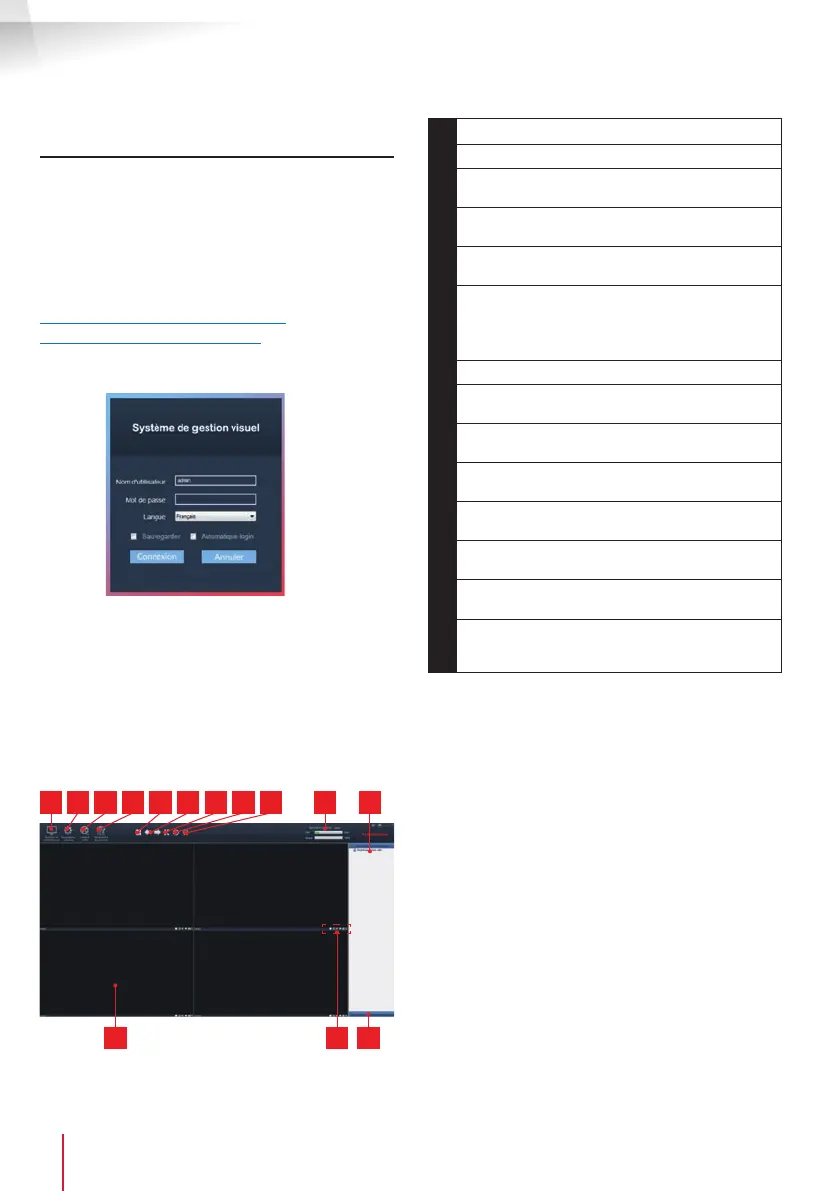
Installeer en start het programma op uw computer:
De ThomView-software vereist een ID en wachtwoord
voor de verbinding. De standaard gebruikersnaam
is “admin” en er is geen wachtwoord.
Belangrijke opmerking: deze ID en dit wachtwoord
zijn niet de ID en het wachtwoord van uw camera.
Deze zijn speci ek voor de ThomView software en
hiermee kunt u bijvoorbeeld voorkomen dat een
onbevoegde persoon de software uitschakelt.
Het hoofdvenster van de software opent:
1 10 112 3 4 98765
12 1413
1
Een nieuwe camera toevoegen
2
Instellingen software
3
Toegang tot video's die op computer zijn
opgeslagen
4
Toegang tot het operatielogboek opgesteld
op de software
5
Keuze van het aantal camera's dat gelijktijdig
op het scherm komt
6
Vorige/volgende pagina, De software kan
tot 64 camera's beheren, met deze pijlen
kunt overgaan naar de camera's 5 tot 8 en
vervolgens 9 tot 12, etc.
7
Overgang naar full screen
8
Starten van een patrouille (alleen compatibele
camera's)
9
Onderbreking weergave van het beeld van
alle camera's
10
Datum, lopende tijdstip, lading processor en
gebruik van de harde schijf
11
Lijst van geregistreerde camera's in de
software
12
Weergavekaders van de beelden van de
camera's
13
Opdrachten beschikbaar voor de gekozen
camera
14
Weergave van de oriëntatie- en
zoomopdrachten (alleen compatibele
camera's)
Om uw camera toe te voegen, klikt u op het
pictogram “”Randapparatuur toevoegen” linksboven.
Opmerking: de camera moet vooraf via een
ethernetkabel op uw box of internetrouter worden
aangesloten of worden gecon gureerd met de
functie EzLink


 To Next Page