15
FR
FR
CAMÉRA IP WIFI 720P HD MOTORISÉE
D - CONFIGURATION ET UTILISATION
91110
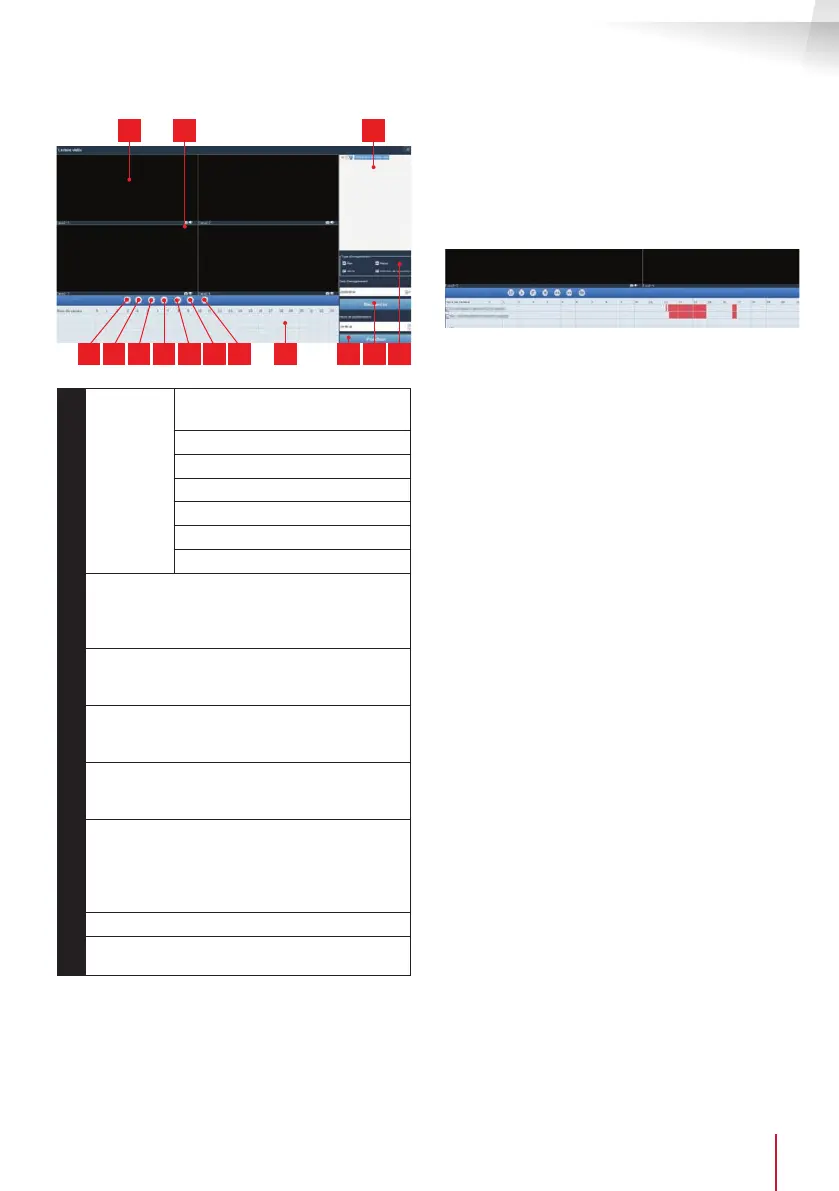
4321 765 14 13 128
1
Contrôles
de lecture
Ouverture d’un chier vidéo
externe
2
Délement rapide vers l’avant
3
Délement rapide vers l’arrière
4
Arrêt de la lecture
5
Avance image par image
6
Lancement de la lecture
7
Pause
8
Journée en cours de visionnage : les
intervalles de temps colorés vous indiquent
la présence de vidéos et leurs heures de
début et de n approximatives
9
Liste des caméras pour recherche : cochez
les caméras dont vous souhaitez consulter les
enregistrements
10
Fenêtres de visualisation : double-cliquez
pour afcher une seule ou plusieurs fenêtres
et caméras simultanément
11
Prise d’une photo à partir de la vidéo en
cours de lecture et activation/désactivation
du son
12
Type de déclenchement : cochez le type
des enregistrements que vous recherchez
: plan (programmé), manuel, sur détection
de mouvement, sur alerte d’une manière
générale
13
Journée que vous souhaitez consulter
14
Position : vous permet de saisir une heure
précise à partir de laquelle lancer la vidéo
Pour rechercher une vidéo et la consulter :
• Cochez dans la liste des caméras en haut à
droite la ou les caméras que vous souhaitez
consulter.
• Dans la zone «type d’enregistrements»,
indiquez le type des enregistrements que vous
recherchez
• Dans la zone «date d’enregistrement», indiquez
le jour que vous souhaitez consulter
• Cliquez sur «Recherche» : chaque caméra est
listée en bas de l’écran. Les zones colorées
correspondent à des vidéos en mémoire de
l’ordinateur :
• Cochez en bas de l’écran les caméras dont
vous voulez afcher les vidéos
• Utilisez les contrôles de lecture pour
lire, avancer, reculer, ou utilisez la zone
«Positionner» pour indiquer précisément à
quelle heure placer le curseur de lecture.
Pour déclencher l’envoi d’un e-mail lors de la
détection d’un mouvement, vous devez disposer
de 2 adresses e-mail : l’adresse de l’expéditeur
qui sera utilisée par la caméra, et l’adresse qui va
recevoir les alertes. La caméra utilise l’identiant
et le mot de passe de l’adresse expéditeur, pour
se connecter et envoyer le mail. Sa conguration
dépend du fournisseur de mail choisi.
Remarque : les 2 adresses mail peuvent être
identiques (vous vous enverrez un message à vous-
même)
Pour notre exemple ici, on utilise www.gmail.com :
adresse-envoi@gmail.com envoie les alertes,
destinataire@gmail.com reçoit les alertes. Les deux
adresses doivent avoir été créées au préalable.
Pour programmer des alertes par e-mail lors de
la détection d’un mouvement, faites un clic droit
sur une caméra dans la liste des caméras en haut
à droite de l’écran principal ou sur son image à
l’écran puis sélectionnez «Paramètres caméra».
Placez-vous ensuite sur «Réseau», «Paramètres
messagerie» :


 To Next Page
 Loading...