Guía de inicio rápido del indicador de pesaje de la serie
33
9
Transferir datos del indicador
Existen cuatro maneras de transferir datos del indicador.
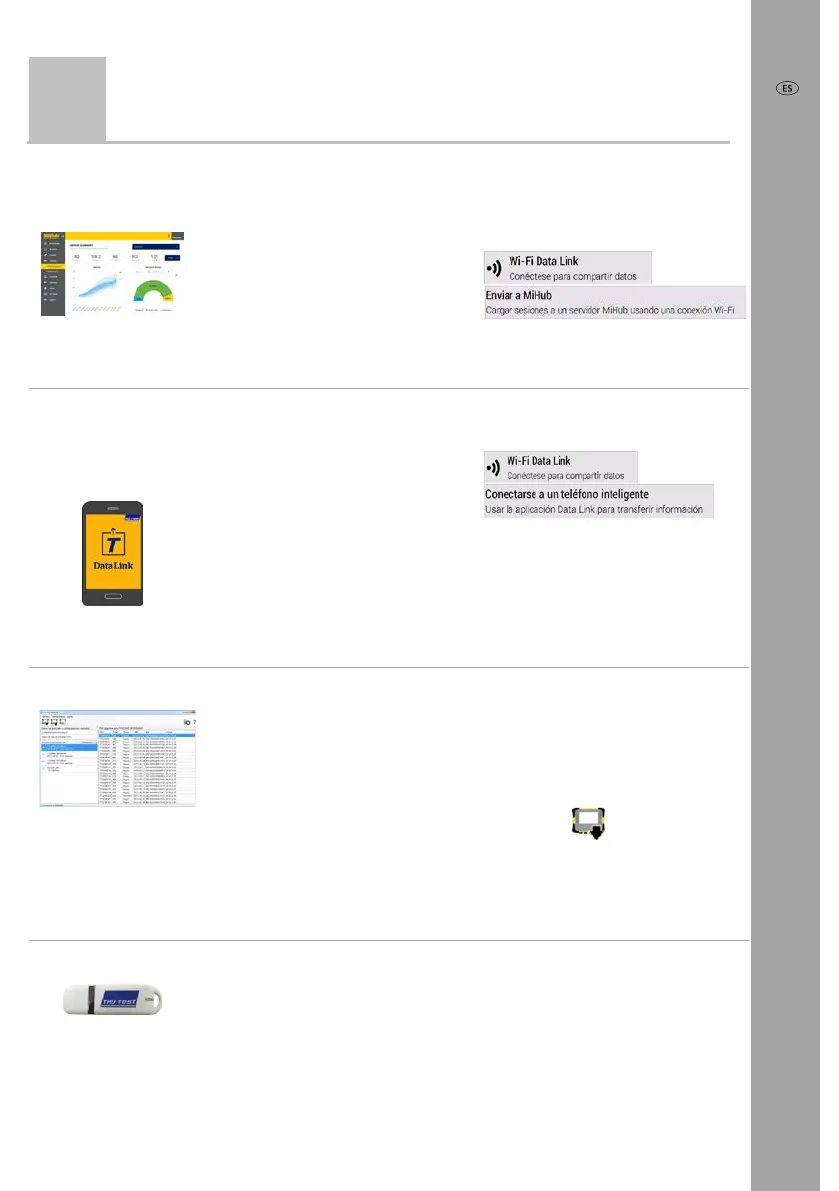
MiHub Livestock
www.tru-test.com/
mihublivestock
Ud. puede:
• guardar archivos de sesión
en la nube
• monitorear las ganancias
de peso de los animales y
seguir el desempeño para
alcanzar los objetivos de
peso.
Para hacer esto:
1 En la pantalla de Inicio, pulse
, y luego
2 Ingrese sus credenciales de MiHub
Livestock y siga las instrucciones.
Aplicación Data
Link para
teléfonos
inteligentes
Ud. puede:
• transferir y compartir
archivos de sesión
• crear archivos SNIG para
movimientos oficiales (solo
para Uruguay)
• cargar sesiones en MiHub
Livestock.
Para hacer esto:
1 En la pantalla de Inicio, pulse
, y luego
2 Ejecute la aplicación en su teléfono
inteligente y siga las instrucciones.
La aplicación Tru-Test Data Link está disponible para descargar gratis en la tienda Google Play*
(para dispositivos Android*) o la Apple App Store* (para dispositivos Apple iOS*).
Data Link para PC
Ud. puede:
• guardar archivos de sesión
• guardar los datos de vida
del animal
• guardar configuraciones
favoritas
• respaldar las bases de
datos de todos los
animales y la información
de sesión almacenada en el
indicador.
Para hacer esto:
1 Conecte el indicador a la PC con el
cable USB suministrado.
2 Abra la aplicación Data Link en su
PC.
3 Haga clic en
para transferir
datos del dispositivo.
Unidad flash USB
Ud. puede:
• guardar archivos de sesión
• respaldar las bases de
datos de todos los
animales y la información
de sesión almacenada en el
indicador.
Para hacer esto:
1 Conecte una unidad flash USB al
puerto USB inferior de su indicador.
2 En el indicador, seleccione los
elementos que desea guardar.



 To Next Page