12
Anpassen der Aktivitätsbildschirme
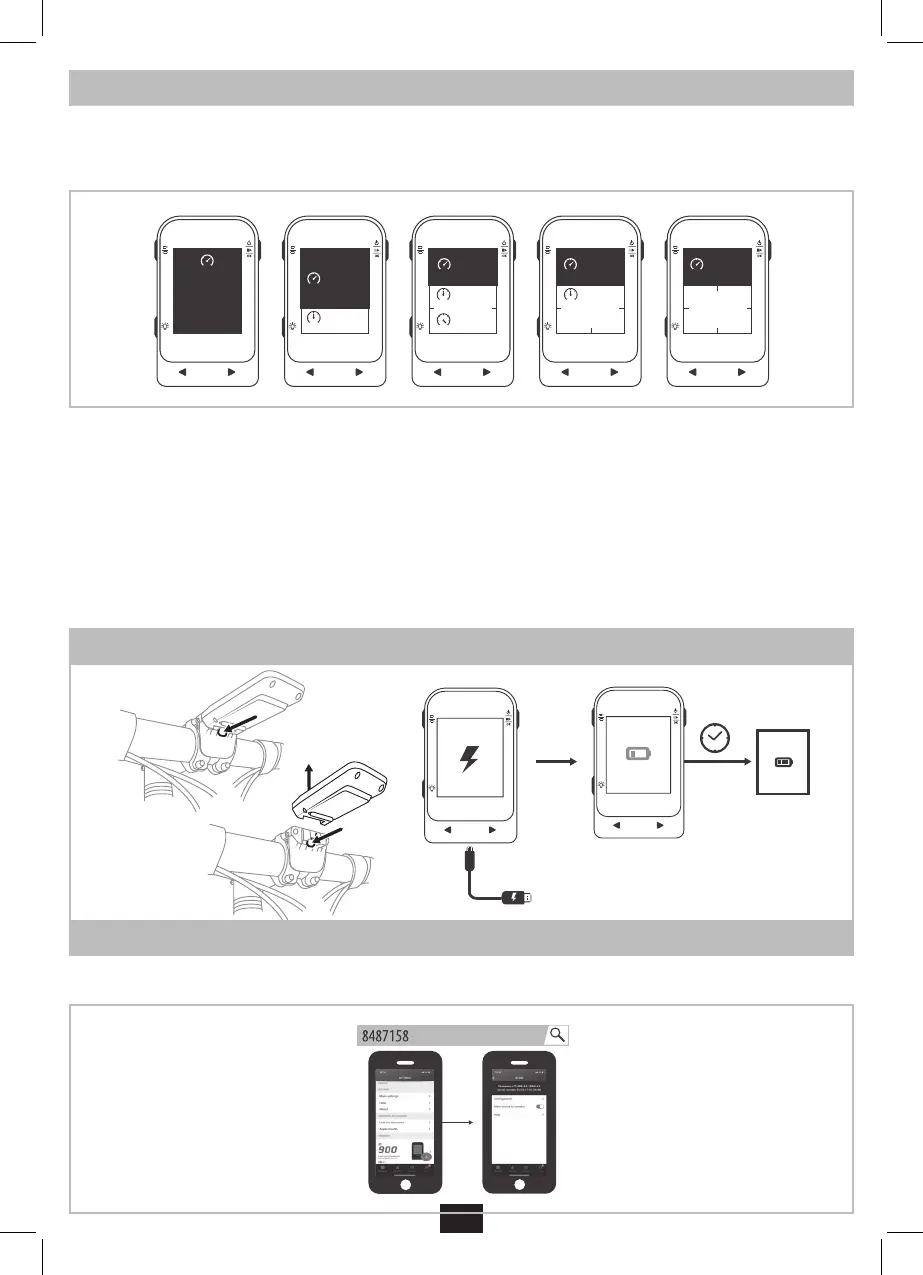
Sie können jeden Aktivitätsbildschirm (die Seiten auf dem Bike-Computer, die Sie während der Fahrt sehen) individuell gealten. Für jede Seite
können Sie wählen:
- die Anzahl der Felder (Werte): zwischen 1 und 5 (die Größe pas sich automatisch an, wenn Sie also größere Zahlen wünschen,
sollten Sie nicht zu viele Werte pro Seite eingeben)
km/h
0.0
km/h
0.0
Avg km/h
20.2
AVG
km/h
0.0
MAX
Avg km/h
20.2
AVG
Max km/h
31.4
km/h
0.0
Avg km/h
20.2
AVG
Max km/h
31.4
Kcal
124
km/h
0.0
Avg km/h
20.2
Max km/h
31.4
Kcal
124
12:45
- die Art des Werts für jedes Feld
- die Seitenanzahl (bis zu 9 Seiten)
Diese Einellungen können auf dem Bike-Computer oder noch einfacher über die App Decathlon Connect vorgenommen werden.
So kongurieren Sie Bildschirme mit der App Decathlon Connect:
- Starten Sie den BC900 Bike-Computer
- Gehen Sie zum Menü Settings in der App Decathlon Connect, wählen Sie BC900 und dann Conguration.
- Warten Sie, bis die Überprüfung der aktuellen Bildschirmkonguration angezeigt wird.
- Sie können nun Bildschirme hinzufügen oder entfernen, die Anzahl der Funktionen auswählen, die auf jedem Bildschirm angezeigt
werden sollen, und die Informationen wählen, die in jedem Feld angezeigt werden sollen.
- Drücken Sie auf Save, um die neue Konguration an den Bike-Computer zu senden (der Bike-Computer muss eingeschaltet sein).
- Warten Sie, bis die Konguration wirksam wird.
Auaden des BC900 Bike-Computers.
LOW
BATTERY
2H30
100%
Ausführliche Anleitung für den Bike-Computer BC900.
Um Ihren BC900 Bike-Computer optimal zu nutzen, empfehlen wir Ihnen, die detaillierte Anleitung auf unserer Website supportdecathlon.com zu
lesen.



 To Next Page
 Loading...