Copyright 2017 ACETEL Co., Ltd. All Right
Reserved
ALARM SETUP : Alarm Setup
[Refer to “4.1.4” on Page 28 for Details]
1. Button/Menu for Setup Change
① Move between menu : [Up/Down] on the
front of the product
② Move between set values : [Right/Left ]
on the front of the product
③ Change of a set value : [Up/Down] on
the front of the product
④ Select & save of a set value : [ENTER]
on the front of the product
⑤ Apply of the setup change : APPLY
menu
⑥ Cancel of the setup change : CANCEL
menu
2. Setup Item
① VIDEO ALARM SETUP : VIDEO LOSS,
VIDEO FREEZE ON/OFF Setup
② AUDIO ALARM SETUP : AUDIO LOSS,
AUDIO MAX ON/OFF Setup
OUTPUT RESOLUTION : Output
Resolution Setup
[Refer to “4.1.5” on Page 30 for Details]
1. Button/Menu for Setup Change
① Move between menu : [Up/Down] on the
front of the product
② Select & save of a set value : [ENTER] on
the front of the product
③ Apply of the setup change : APPLY menu
④ Cancel of the setup change : CANCEL
menu
2. Setup Items
① Product output resolution setup
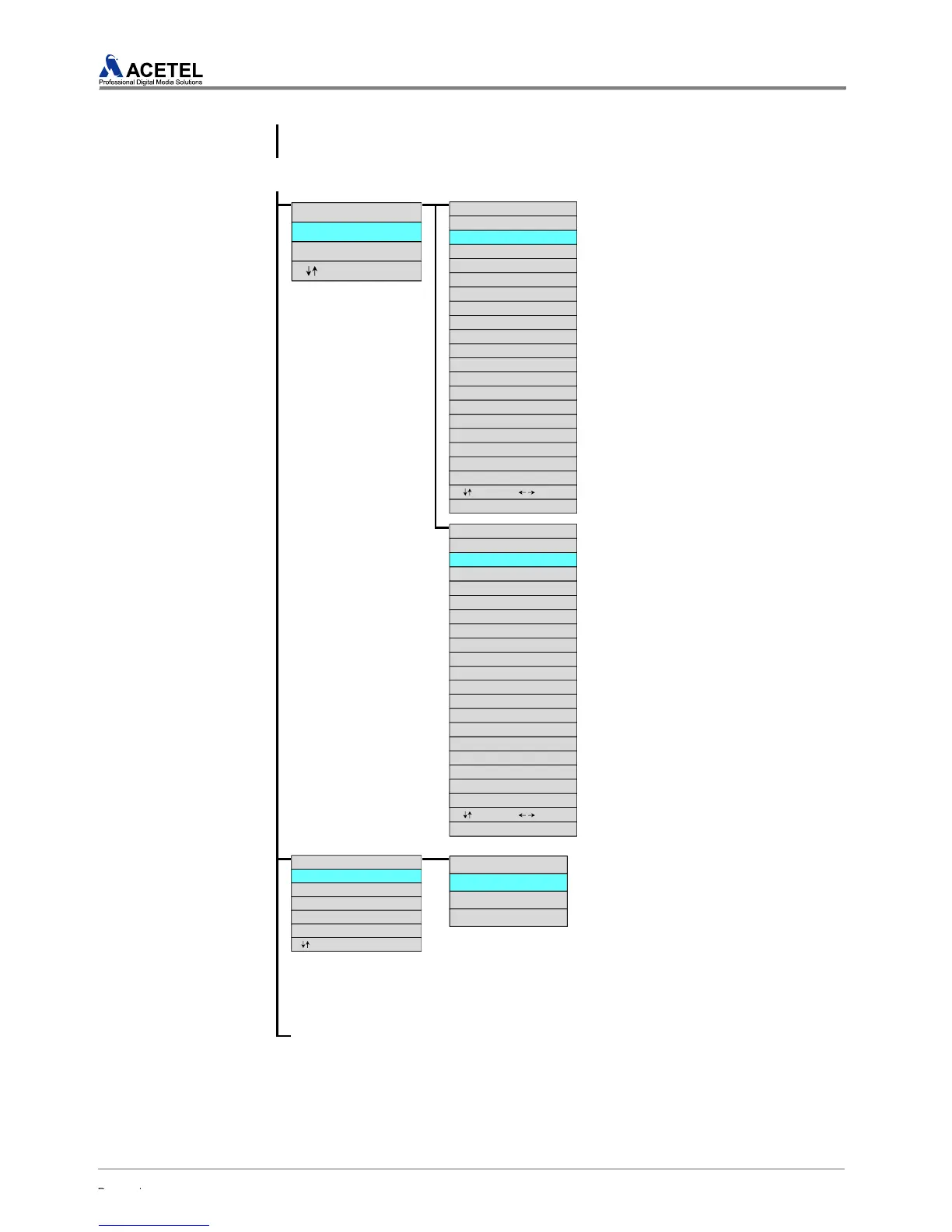
[ALARM SETUP]
VIDEO ALARM SETUP
AUDIO ALARM SETUP
: Move ENTER : Select
[VIDEO ALARM SETUP]
1 : ON ON
2 : ON ON
3 : ON ON
4 : ON ON
5 : ON ON
6 : ON ON
7 : ON ON
8 : ON ON
9 : ON ON
10 : ON ON
11 : ON ON
12 : ON ON
13 : ON ON
14 : ON ON
15 : ON ON
16 : ON ON
APPLY
CANCEL
ENTER : Select EXIT : Return
APPLY
CANCEL
: Move(ADJUST) : Contents
No Video Loss Video Freeze
[AUDIO ALARM SETUP]
1 : ON ON
2 : ON ON
3 : ON ON
4 : ON ON
5 : ON ON
6 : ON ON
7 : ON ON
8 : ON ON
9 : ON ON
10 : ON ON
11 : ON ON
12 : ON ON
13 : ON ON
14 : ON ON
15 : ON ON
16 : ON ON
APPLY
CANCEL
ENTER : Select EXIT : Return
APPLY
CANCEL
: Move(ADJUST) : Contents
No Audio Loss Audio Max
[OUTPUT RESOLUTION]
PC 1024 X 768@60Hz IN USE
PC 1280 X 1024@60Hz
: Move ENTER : Select EXIT : Return
TV 1280 X 720p@60Hz
TV 1920 X 1080i@60Hz
TV 1920 X 1080p@60Hz
[1920 x 1080p]
APPLY
CANCEL
ENTER : Select EXIT : Return



 To Next Page