98
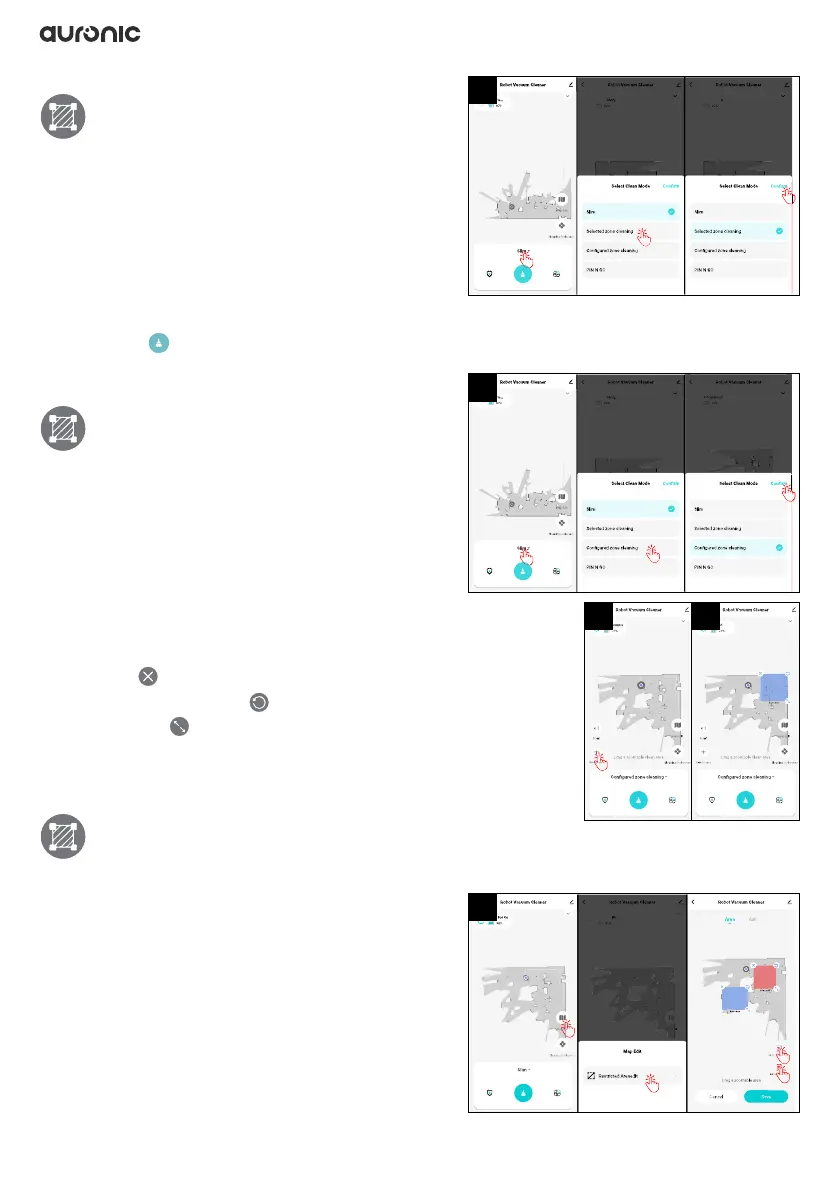
3.9.3 Nettoyage des zones sélectionnées
Vous pouvez dénir la portée et
l’emplacement d’une zone spécique à
nettoyer.
Le robot nettoie alors la zone dénie.
1. Tapez sur “Slim > Selected zone cleaning >
Conrm” pour nettoyer une zone spécique.
2. Touchez la zone souhaitée sur la carte. La zone
sélectionnée s’allume. Vous pouvez sélectionner
plusieurs zones sur la carte.
3. Tapez sur pour lancer un nouveau processus de nettoyage.
3.9.4 Nettoyage d’une zone congurée
Vous pouvez dénir la portée et
l’emplacement de plusieurs zones à
nettoyer. Le robot nettoie alors les zones
dénies.
1. Appuyez sur «Smart > Congured zone cleaning
> Conrm» pour nettoyer une nouvelle zone
spécique.
2. Tapez sur «+» pour ajouter une nouvelle zone.
3. Réglez la zone en ajustant le bloc bleu :
• Efeurez pour supprimer la zone.
• Appuyez et maintenez pour faire pivoter la zone.
• Appuyez sur et maintenez-le enfoncé pour augmenter/
diminuer la zone.
3.9.5 Dénir un mur virtuel/une zone interdite
Vous pouvez dénir une ou plusieurs zones à ne pas
nettoyer. Le robot ne nettoiera pas la ou les zone(s) dénie(s) et ne nettoiera que les
autres zones.
1. Tapez sur « Map Edit > Restricted Areaedit > + «
pour ajouter une zone que le robot ne doit pas
nettoyer pendant le processus de nettoyage.
• Mop forbidden area (bleu) : zone interdite à la
serpillière
• Mop + sweep (rouge) : zone interdite pour
passer la serpillière et l’aspirateur
1
1
1
2 3


 To Next Page