Français
99
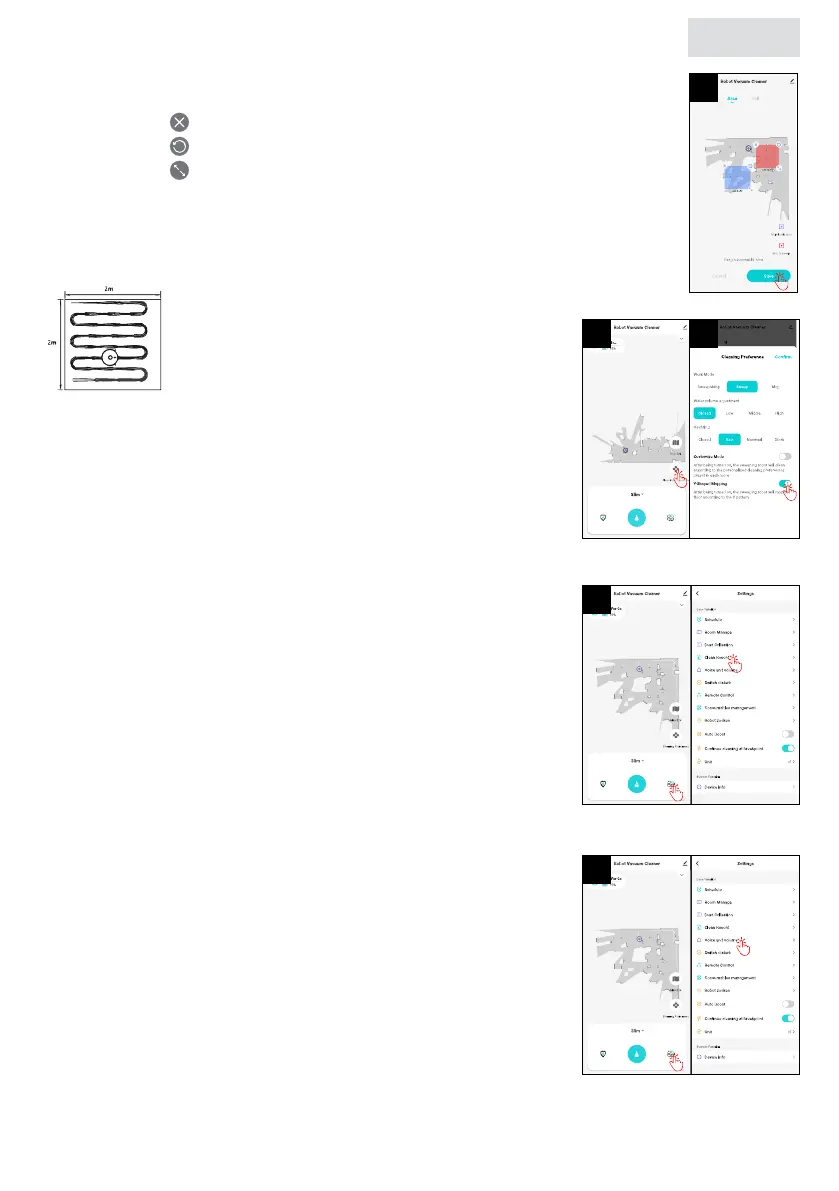
2. Dénissez la zone en ajustant le bloc bleu :
• Appuyez sur pour effacer la zone.
• Appuyez sur et maintenez-le enfoncé pour faire pivoter la zone.
• Appuyez sur et maintenez-le enfoncé pour augmenter/diminuer la zone.
3. Appuyez sur « Save « (Enregistrer) pour enregistrer la carte.
3.9.6 Balayage en Y
Vous pouvez congurer le robot pour
qu’il passe la serpillière en Y.
1. Dans l’application, appuyez sur « Cleaning Preference «
(préférences de nettoyage).
2. Activez le balayage en Y en cochant l’option « Y-Shaped
Mopping « (balayage en Y).
3. Si vous activez maintenant le robot pour qu’il passe la
serpillière, il le fera selon un schéma en Y.
3.9.7 Journal de bord
Dans l’application, vous pouvez afcher le journal des nettoyages
du robot.
1. Appuyez sur « Settings > Clean Record « (Réglages > Registre
de nettoyage).
2. Si vous souhaitez effacer le journal, appuyez sur « Clear «
(effacer).
3.9.8 Volume des notications vocales
Vous pouvez régler à votre convenance le volume et la langue
des notications vocales dans l’application.
1. Tapez sur « Settings > Voice and volume « (Réglages > Voix et
volume).
2. Dans « Volume Setting « (Réglage du volume), réglez le volume
en déplaçant le curseur.
3. Dans « Voice Data «, sélectionnez la langue souhaitée en
appuyant sur « Use « après la langue.
1 2
3
1
1


 To Next Page