33
補足 4 PUSH VIDEO の有効化
A4.1 Push Video とは何か
「Push Video」とは、これまでの FTP および電子メール通知方法とは異なるアクティブな通知システムです。アクティブで安定しています
が、ネットワーク帯域幅の影響を受けやすくなっています。
監視エリアのキーとして機能します。有効にしている場合、監視エリアはロックオンされたとみなされ、いくつかの機能とパラメータはデフォ
ルト値に固定され、「Push Video」が最適なイベント画像を取得するのを確認します。
機能
Push Video
が「オン」の場合
Push Video
が「オフ」の場合
デジタル PTZ 無効 オン/オフが選択可能
白色 LED 「自動」に固定 手動/自動/タイマー選択
低速シャッター 「レベル 2」に固定 レベル 0~5 が選択可能
「Push Video」が有効になっている場合、人間検出イベントが発生した場合、お使いの iPhone/iPad/Android モバイルデバイスに通
知が 5 秒以内に届きます。
また、カメラに外部イベント入力デバイスを接続している場合、他のアラームイベントに対する通知を送信するように設定することも可能
です。詳細は、www.surveillance-download.com/user/n80x.swf の「操作ガイド」の「4.6.2 Push Video」を参照してください。
A4.2 前提条件
Push Video を設定する前に、次の項目を確認してください:
お使いの iPhone/iPad/Android モバイルデバイスに当社自己開発の「EagleEyes」がインストールされていること。詳細は、
「A3.2 どこでダウンロードするか」(32 ページ)を参照してください。
EagleEyes アドレスブックにカメラの IP アドレスを設定し、iPhone/iPad/Android モバイルデバイスからアクセス可能であるこ
と。
カメラにビデオ録画用のマイクロ SD カードを挿入していること。
マイクロ SD カードの詳細は、「補足 5 マイクロ SD カード」(35 ページ)を参照してください。
A4.3 Push Video の有効化
A4.3.1 iPhone/iPad から
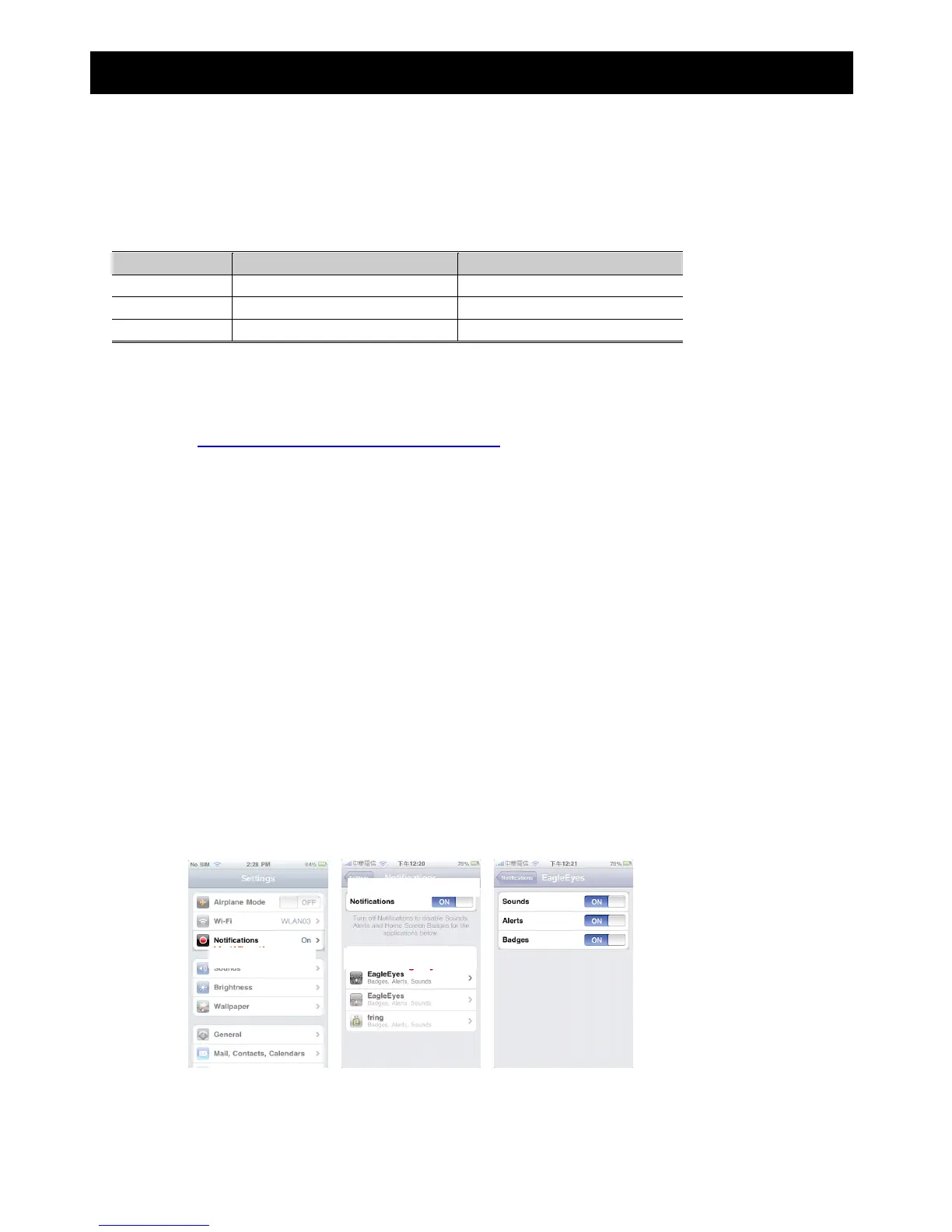
ステップ 1: iPhone/iPad のメインメニューで、[設定][通知]を選択します。
-- [通知]が「オン」に設定されていることを確認します。
-- 「EagleEyes」を選択し、設定が「オン」になっていることを確認します。
ステップ 2: 「EagleEyes」を起動して、[Push Video]ボタンを「オン」に切り替えます。Push Notification (Push Video)がオン
になったというメッセージが表示されます。
ステップ 3:iPhone/iPad のメインメニューに戻ります。人間検出イベントが発生した場合、イベント通知を受信します。[表示]を
選択して、直ちに録画されたクリップを再生します。
通知
2. 「EagleEyes」を選択
1. 通知->オン


 To Next Page