Page 22 AXIS 212 PTZ/-V Guide d’installation
AXIS IP Utility – Une seule caméra/Petite installation
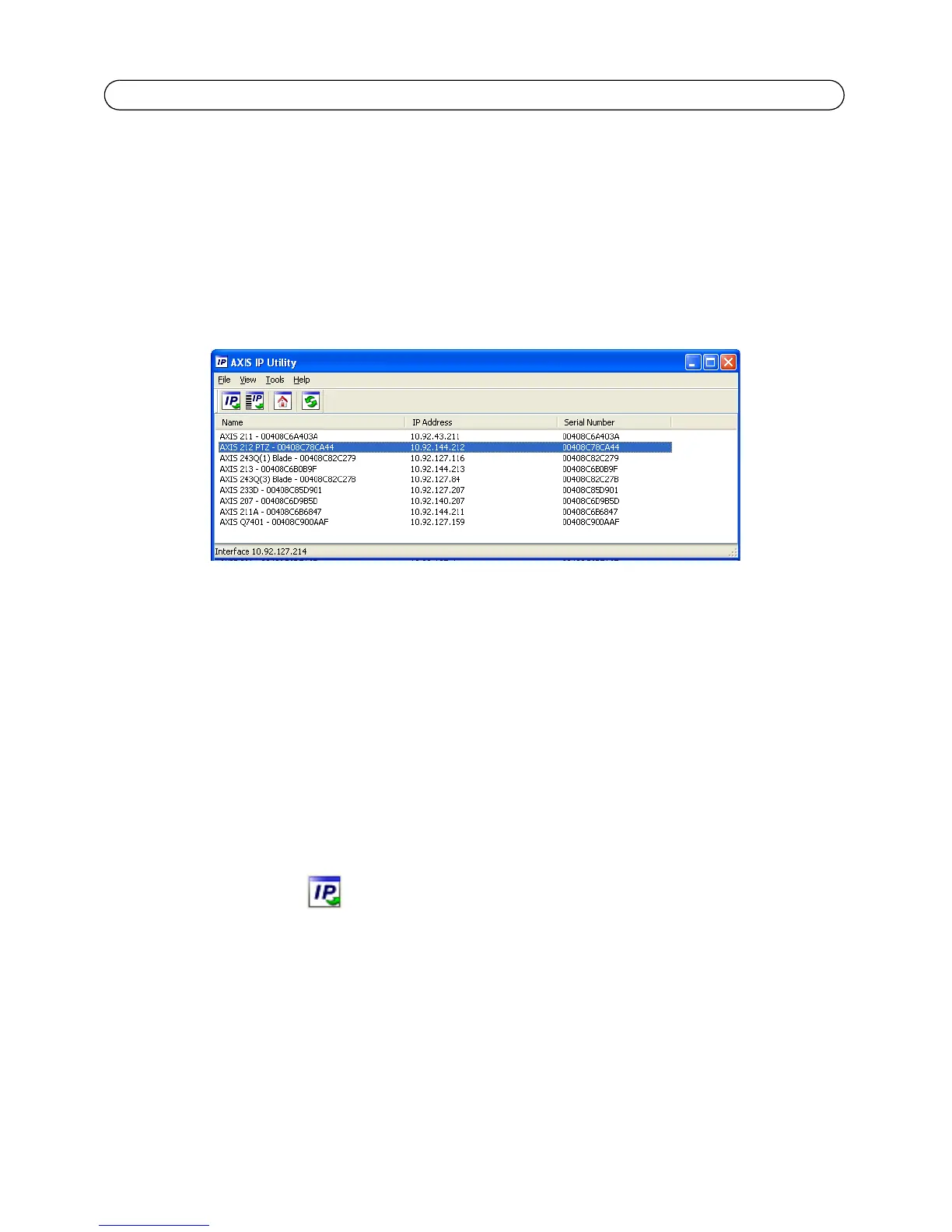
AXIS IP Utility détecte automatiquement les périphériques Axis de votre réseau et les affiche. Cette
application peut également être utilisée pour définir manuellement une adresse IP statique. AXIS IP
Utility est disponible sur l’CD de la caméra réseau Axis. Vous pouvez également la télécharger à
partir du site www.axis.com/techsup.
Notez que l’ordinateur exécutant l’application AXIS IP Utility doit se trouver sur le même segment
de réseau (sous-réseau physique) que l’AXIS 212 PTZ/-V.
Détection automatique
1. Vérifiez que l’AXIS 212 PTZ/-V est connectée au réseau et qu’elle se trouve sous tension.
2. Démarrez AXIS IP Utility.
3. Double-cliquez sur l’icône de l’AXIS 212 PTZ lorsque celle-ci apparaît dans la fenêtre. Vous
accéderez ainsi à la page d’accueil de la caméra.
4. Reportez-vous à la page 24 pour savoir comment définir le mot de passe.
Configuration manuelle de l’adresse IP
1. Trouvez une adresse IP non utilisée sur le même segment de réseau que celui de votre
ordinateur.
2. Sélectionnez l’AXIS 212 PTZ dans la liste.
3. Cliquez sur le bouton Assign new IP address to selected device (Attribuer une nouvelle
adresse IP au périphérique sélectionné) et saisissez l’adresse IP.
4. Cliquez sur le bouton Assign (Attribuer) et suivez les instructions qui s’affichent à l’écran. La
caméra doit être redémarrée dans les 2 minutes pour que la nouvelle adresse IP soit prise en
compte.
5. Cliquez sur le bouton View Home Page (Page d’accueil) pour accéder aux pages Web de l’AXIS
212 PTZ/-V.
6. Reportez-vous à la page 24 pour savoir comment définir le mot de passe.
Remarque :
La caméra AXIS 212 PTZ-V s’affiche dans l’application AXIS Camera Management sous le
nom AXIS 212 PTZ
.



 To Next Page