1 689 989 091 2014-05-14| Robert Bosch GmbH
112 | DCU 130 | Softwarept
6. Software
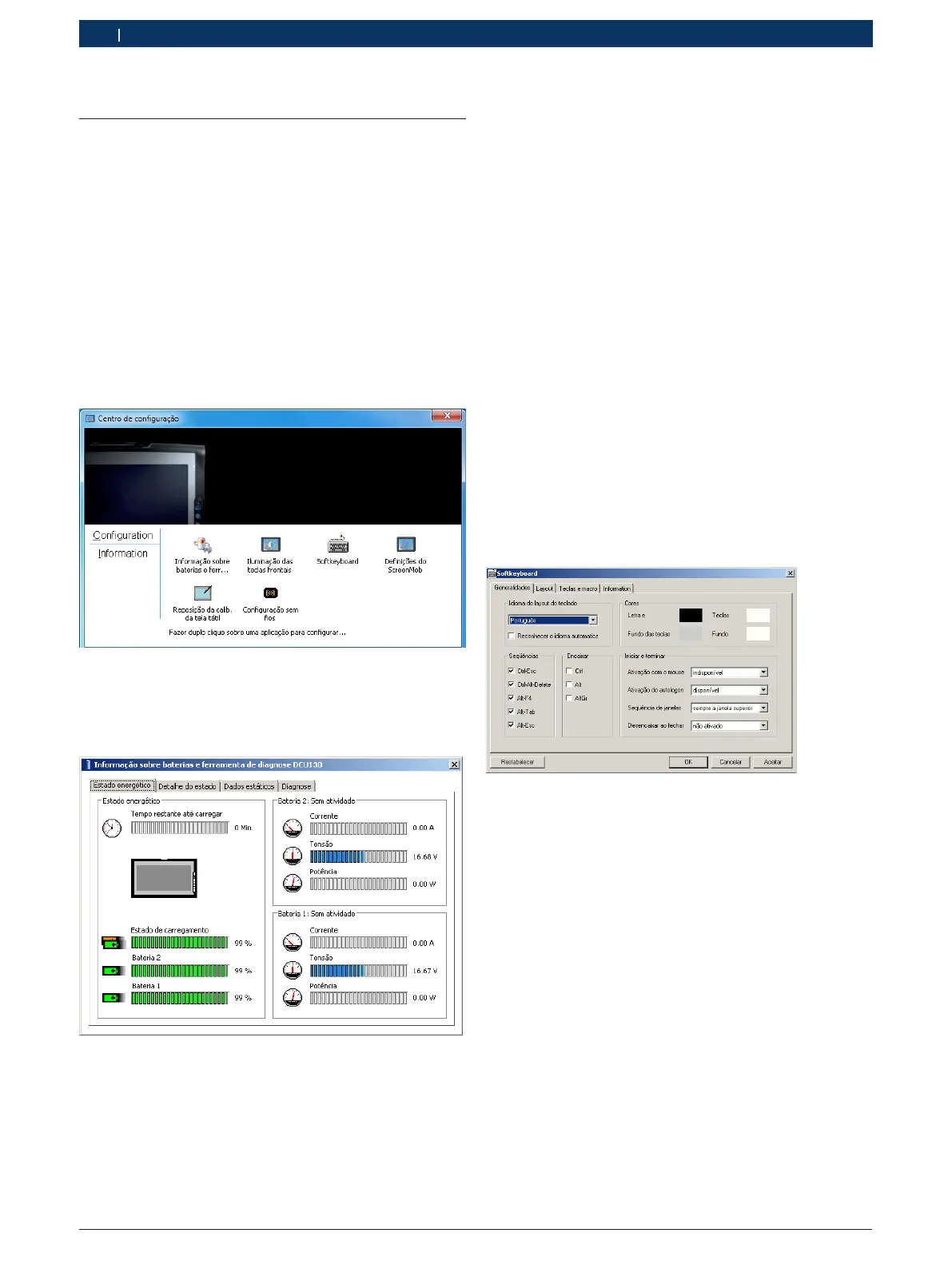
6.1 Centro de configuração
O "Centro de configuração" é o aplicativo central que
possibilita o acesso geral à ferramenta de configuração.
As ferramentas integradas são representadas com sím-
bolos de forma semelhante ao painel de controle.
i Os respetivos aplicativos podem ser abertos me-
diante duplo clique ou pressão da tecla Enter E.
Napágina de informações são apresentados o tipo
do aparelho, o firmware e a versão BIOS, a revisão
de hardware e o número de série.
¶ Duplo clique em Iniciar >> Painel de controle >> Cen-
tro de configuração.
6.1.1 Bateria
O aplicativo "Informaçao sobre baterias e ferramenta de
diagnose" serve para apresentar as informações atuais
sobre os dois acumuladores.
Estado da energia
O guia "Estado da energia" mostra os estados dos acu-
muladores superior (bateria 2) e inferior (bateria1). Os
acumuladores de iões de lítio são carregados de forma
alternada com o alimentador. Oprogresso do carrega-
mento é apresentado à direita para ambos os comparti-
mentos de acumulador. Oindicador de estado esquer-
do mostra a duração restante do acumulador.
Dados estáticos
O guia "Dados estáticos" lista todos os dados do guia
"Estado da energia" numa tabela.
Detalhes do estado
O guia "Detalhes do estado" mostra todas as informa-
ções detalhadas, como por ex. o fabricante e a capaci-
dade do acumulador de iões de lítio.
Diagnose
O guia "Diagnose" fornece informações sobre a funcio-
nalidade correta e a quantidade dos acumuladores de
iões de lítio utilizados.
6.1.2 Iluminação das teclas frontais
A iluminação das teclas frontais pode ser ajustada atra-
vés da lista de selecção:
Lig. Iluminação das teclas frontais ligada.
Desl. Iluminação das teclas frontais desligada.
6.1.3 Softkeyboard
O aplicativo "Softkeyboard" serve para alterar as con-
figurações (por ex. idioma, layout…) do teclado virtual
da tela.
6.1.4 Screen Mob
O aplicativo "ScreenMob" serve para bloquear a tela
tátil durante um minuto. Isso possibilita a limpeza segu-
ra da tela.
i O ScreenMob também pode ser ativado mediante a
combinação das teclas frontais "Mudança de tarefa +
botão direito do mouse".


 To Next Page
 Loading...