1 689 989 091 2014-05-14| Robert Bosch GmbH
98 | DCU 130 | Softwarenl
6. Software
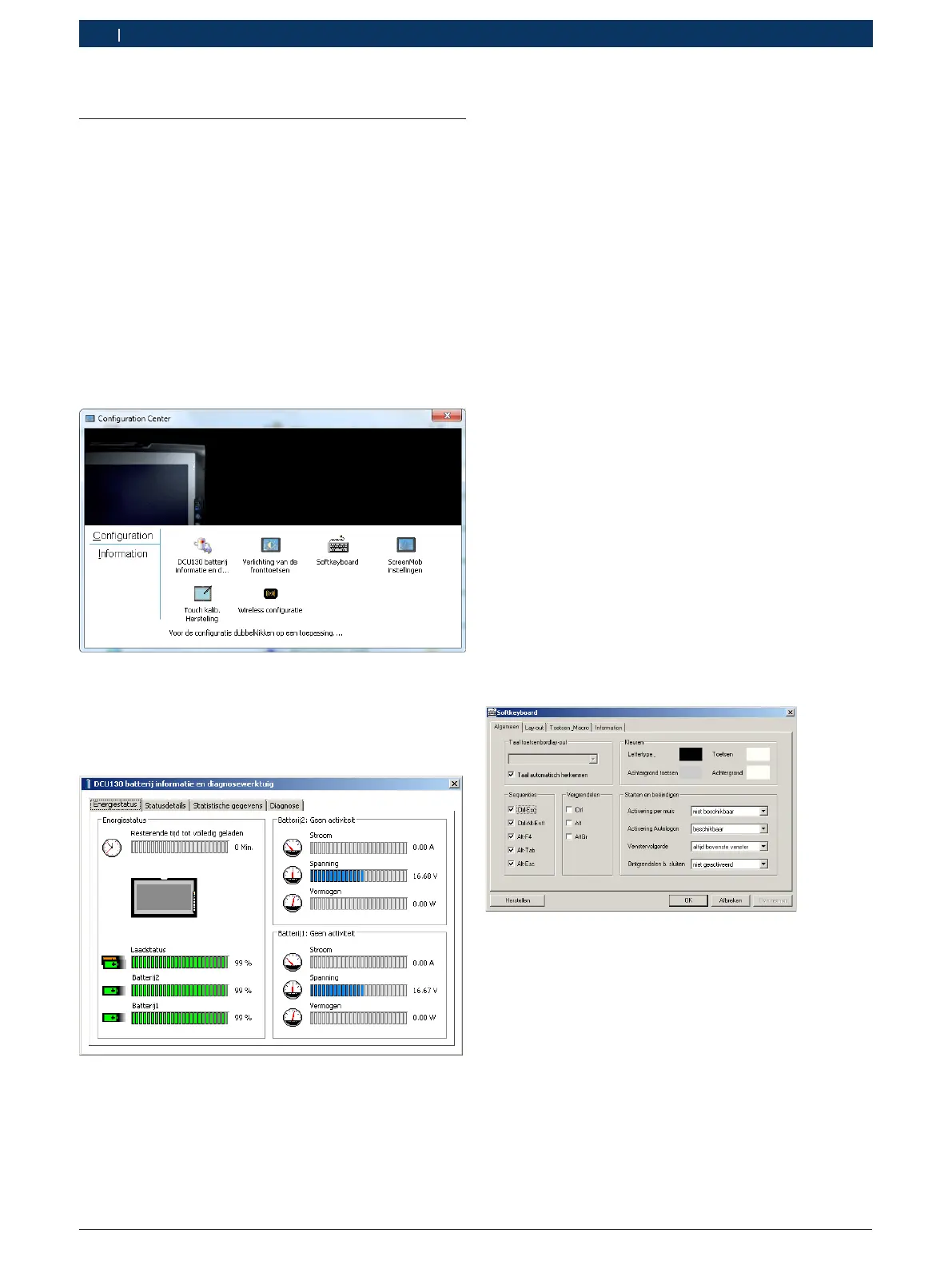
6.1 Configuration Center
Het "Configuration Center" is de centrale toepas-
sing, die de toegang tot alle configuratietools mogelijk
maakt. De geïntegreerde tools worden net als in de sys-
teembesturing door symbolen weergegeven.
i De betreffende toepassingen kunnen door dubbel-
klikken of indrukken van de Entertoets E worden
opgeroepen. Op de informatiepagina wordt appa-
raattype, firmware en BIOS-versie, hardwarerevisie
en serienummer van het apparaat weergegeven.
¶ Dubbelklik op Start >> Systeembesturing >> Configu-
ration Center.
6.1.1 Accu
De toepassing "Batterij informatie en diagnosewerktuig"
dient ervoor, de actuele informatie over de accu's te
tonen.
Energiestatus
Het tabblad "Energiestatus" toont de toestand van de
bovenste (batterij 2) en de onderste (batterij 1) accu.
Die lithium-ionen-accu's worden bij aangesloten netvoe-
ding afwisselend geladen. Het laadproces wordt telkens
rechts voor beide accusleuven getoond. De linker sta-
tusindicatie toont de resterende looptijd van de accu's.
Statische gegevens
Het tabblad "Statische gegevens" somt alle gegevens
van het tabblad "Energiestatus" op in een tabel.
Statusdetails
Het tabblad "Statusdetails" toont alle detailinformatie,
zoals bijv. de fabrikant en de capaciteit van de lithium-
ionen-accu's.
Diagnose
Het tabblad "Diagnose" geeft informatie over de correc-
te werking en het aantal gebruikte lithium-ionen-accu's.
6.1.2 Verlichting van de fronttoetsen
De verlichting van de fronttoetsen kan via de selectie-
lijst worden ingesteld.
aan verlichting van de fronttoetsen ingeschakeld.
uit verlichting van de fronttoetsen uitgeschakeld.
6.1.3 Softkeyboard
De toepassing "Softkeyboard" dient ervoor, de instellin-
gen (bijv. taal, lay-out...) van het virtuele beeldscherm-
toetsenbord te veranderen.
6.1.4 ScreenMob
De toepassing "ScreenMob" dient ervoor, het touchs-
creen voor een minuut te blokkeren. Dit maakt het risi-
coloos reinigen van het beeldscherm mogelijk.
i De ScreenMob kan via de fronttoetsencombinatie
"Toetswisseling + rechter muisknop" worden opge-
roepen.


 To Next Page
 Loading...