1 689 989 091 2014-05-14| Robert Bosch GmbH
70 | DCU 130 | Software-Toolsit
6. Software-Tools
6.1 Configuration Center
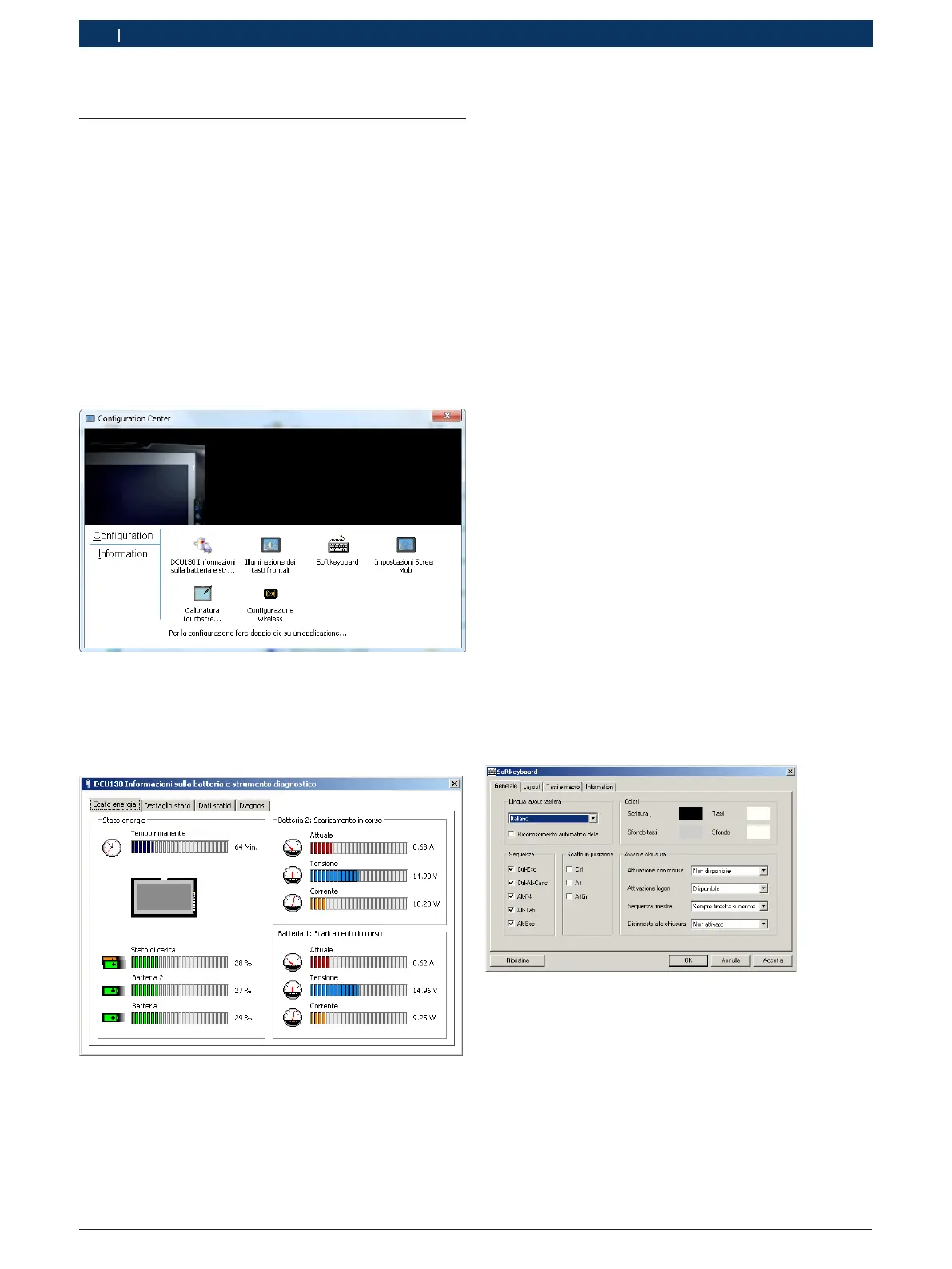
Il "Configuration Center" è l'applicazione centrale che
consente l'accesso raccolto al tool di configurazione.
I tool integrati vengono rappresentati con simboli in
modo simile al comando sistema.
i Le applicazioni possono essere richiamate con un
doppio clic o premendo il tasto di inserimento E.
Sulla pagina informazioni viene visualizzato il tipo di
dispositivo, il firmware, la versione BIOS, la revisione
hardware e il numero di serie del dispositivo.
¶ Doppio clic su Avvio >> Comando sistema >>
Configuration Center.
6.1.1 Batteria
L'applicazione "Informazioni sulla batteria e strumento
diagnostico" serve a visualizzare le informazioni attuali
su entrambi gli accumulatori.
Stato energia
La scheda "Stato energia" mostra gli stati dell'accumula-
tore superiore (batteria 2) e di quello inferiore (batteria
1). Gli accumulatori a ioni di litio vengono caricati alter-
nativamente con l'alimentatore collegato. La progres-
sione del caricamento viene visualizzata a destra per
entrambi i vani accumulatore. La visualizzazione di stato
a sinistra indica la durata di funzionamento restante
dell'accumulatore.
Dati statici
La scheda "Dati statici" elenca tutti i dati della scheda
"Stato energia" in una tabella.
Dettagli stato
La scheda "Dettagli stato" mostra tutte le informazioni
nel dettaglio, come per es. il produttore e la capacità
dell'accumulatore a ioni di litio.
Diagnosi
La scheda "Diagnosi" fornisce spiegazioni sulla corretta
funzionalità e sul numero degli accumulatori a ioni di
litio utilizzati.
6.1.2 Illuminazione dei tasti frontali
L’illuminazione dei tasti frontali può essere impostata
tramite l’elenco di selezione:
On illuminazione dei tasti frontali inserita.
Off illuminazione dei tasti frontali disinserita.
6.1.3 Softkeyboard
L'applicazione "Softkeyboard" serve a modificare le im-
postazioni (per es. lingua, layout, eccetera) della tastie-
ra virtuale sullo schermo.
6.1.4 Screen Mob
L'applicazione "Screen Mob" serve a bloccare il tou-
chscreen per un minuto. Questo consente di pulire lo
schermo senza pericoli.
i L'applicazione Screen Mob può essere richiama-
ta anche tramite la combinazione di tasti frontali
"Taskswitcher + tasto destro del mouse".


 To Next Page
 Loading...