30
3. Geben Sie nach der Verbindung die folgende IP-Adresse in die Adressleiste Ihres Internetbrowsers ein,
um auf die SETUP-Weboberäche der Basisstation zuzugreifen:
http://192.168.1.1
HINWEIS:
- Einige Browser behandeln 192.168.1.1 wie eine Suche. Stellen Sie daher sicher, dass Sie auch http://
vor der IP-Adresse eingeben.
- Wenn Sie die Weboberäche der Basisstatio nicht önen können, schalten Sie bitte die mobilen Daten /
das Netzwerk auf Ihrem Smartphone aus und versuchen Sie es erneut.
- Empfohlene Browser, wie z.B. die neueste Version von Chrome, Safari, Edge, Firefox oder Opera.
- WI-FI-Netzwerkschnittstelle von PC / Mac oder Mobiltelefon vorbehaltlich Änderungen.
6.3 EINRICHTEN DER VERBINDUNG ZUM WETTERSERVER
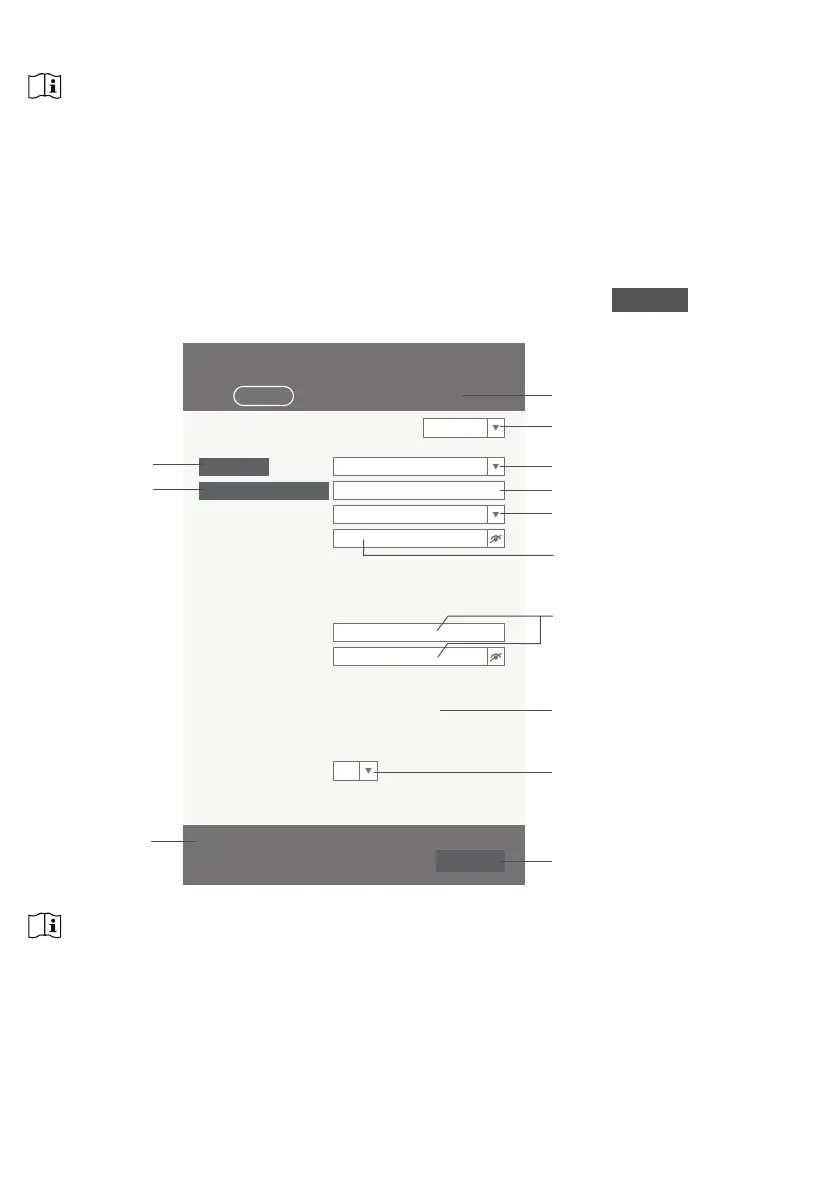
Geben Sie die folgenden Informationen in die untenstehende Seite "SETUP" der Weboberäche ein.
Vergewissern Sie sich, dass alle Informationen eingegeben wurden, bevor Sie auf
Apply
drücken, um
die Konsole mit ProWeatherLive zu verbinden.
WiFi Router setup
ADVANCED
ProWeatherLive
Station ID:
Weather server setup
Station key:
Router:
Add Router
Search
Security type:
Router Password:
WAP2
ROUTER_A
Language: English
Mac address
00:0E:C6:00:07:10
Point to :
Outdoor sensor direction
N
SETUP
SETTINGS
Apply
Firmware version: 1.00
PWL2345678
112233
Drücken Sie diese
T
aste, um den Router
zu suchen
Drücken Sie diese
Taste, um das manuelle
Hinzufügen des
Routers zu ermöglichen
Wählen Sie den Sicherheitstyp des
Routers (Normalerweise WPA2)
Manuelle Eingabe der SSID, falls nicht
in der Liste enthalten
Router (SSID) für die Verbindung auswählen
Sprache der Setup-
Benutzeroberäche auswählen
Drücken Sie das Symbol
"ADVANCED" um auf die
Seite mit den erweiterten
Einstellungen zu gelangen.
Router-Passwort (leer lassen, wenn
die Sicherheitseinstellung "Oen" ist)
Geben Sie die Stations-ID und
das von ProWeatherLive (PWL)
zugewiesene Passwort ein.
Mac-Adresse des Geräts
Wählen Sie die Hemisphäre aus,
in der sich der Sensor bendet
(z. B. US und EU-Länder sind
"N", Australien ist "S").
Drücken Sie diese Taste, um die
Einrichtung abzuschließen
SETUP-Seite
Aktuelle
Firmware-Version
HINWEIS:
- Wenn Sie keine Stations-ID und keinen Stationsschlüssel für den Upload zur Verfügung haben, müssen
Sie zunächst ein Konto bei ProWeatherLive (PWL) anlegen und anschließend das Produkt registrieren,
um die ID und den Schlüssel zu erhalten. Einzelheiten nden Sie unter "PWL-Konto erstellen und neues
Gerät in PWL hinzufügen" in Abschnitt 5.
- Wenn die WLAN Einrichtung abgeschlossen ist, nimmt Ihr PC/Mac oder Handy die standardmäßige
WLAN Verbindung wieder auf.
- Während des AP-Modus können Sie die [ SENSOR / WI-FI ] -Taste 6 Sekunden lang gedrückt halten,
um den AP-Modus zu stoppen, und die Basisstation stellt Ihre vorherige Einstellung wieder her.
- Der Wechsel der Hemisphären-Einstellung führt automatisch zum Wechsel der Mondphasen-Ausrichtung
auf dem Display.


 To Next Page