Si consiglia di utilizzare il dispositivo con un livello
di carica iniziale superiore al 20%. Per ricaricare il
dispositivo fare riferimento al paragrafo “RICARICA
DELL’UNITÀ ELETTRONICA”.
4) Con il tasto “Genera Report” è possibile ottenere
un le PDF con i dati riassuntivi del monitoraggio.
Fare riferimento al paragrafo “SESSIONE DI
MONITORAGGIO”.
5) Con il tasto “ECG in tempo reale” oppure cliccando
sui parametri “Freq. Cardiaca” e “Freq. Respiratoria” è
11
tablet) si collega all’Unità Elettronica, il lampeggio blu
del LED si interrompe e una notica “Connessione del
sensore eettuata” sul display dello smartphone/tablet
informa dell’avvenuto collegamento.Nella schermata
principale è ora possibile visualizzare i parametri di
frequenza cardiaca, frequenza respiratoria, posizione
del corpo. In alto a destra è indicato il livello di carica
rimanente dell’Unità Elettronica.
L’App Howdy permette di comunicare con due ulteriori
sensori che consentono di rilevare la temperatura e la
saturazione del sangue.
I dispositivi compatibili sono :
-Termometro : Tempsitter Termometro Wireless;
Mandatario : Shangai International Holding Corp.
GmbH(Europe)
-Pulsiossimetro : OXY-10 Pulsiossimetro Wireless;
Produttore: GIMA
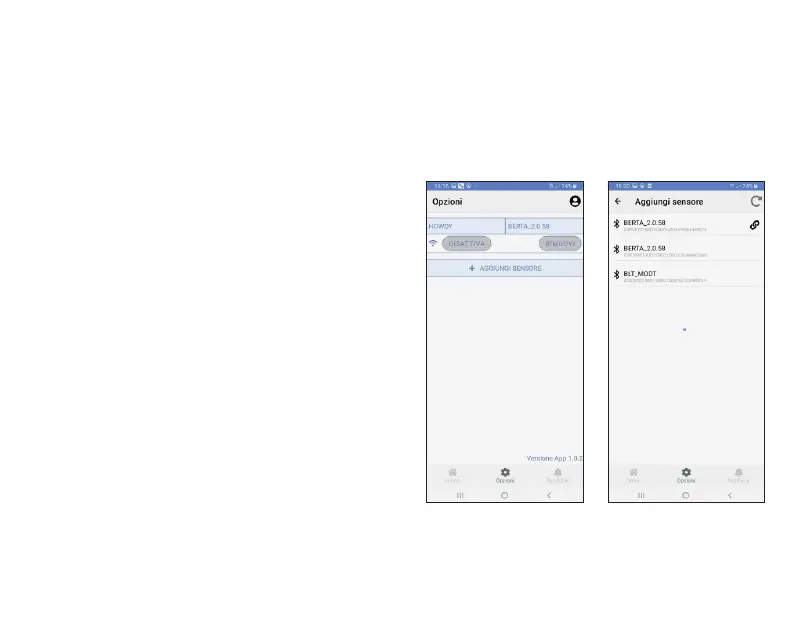
La connessione dei due sensori all’App Howdy avviene
secondo la sequenza descritta precedentemente.
Il termometro si presenterà con il nome: BLT_MODT
Il pulsiossimetro si presenterà con il nome: PC_60NW
Questi dispositivi comunicano con l’App Howdy solo in
caso il dispositivo Howdy sia connesso.
possibile accedere ai graci.
ATTENZIONE: il tracciato ECG visualizzato attraverso
l’APP ha solamente valore qualitativo e non è in alcun
modo da intendere e/o utilizzare a scopo diagnostico.
6) In qualunque momento è possibile uscire
dall’applicazione secondo una delle modalità indicate
nel paragrafo “USCITA DALL’APPLICAZIONE”.
Figura 8.
Impostazioni
Schermate per aggiungere e gestire i sensori.



 To Next Page