Le notiche possono essere visualizzate cliccando il
tasto “Notiche”.
Gli eventi noticati durante il monitoraggio saranno poi
riportati nel le di report conclusivo.
Gli eventi possono essere di natura tecnica,
indicati dal colore giallo (ad es., batteria dell’Unità
SISTEMA DI NOTIFICA EVENTI
13
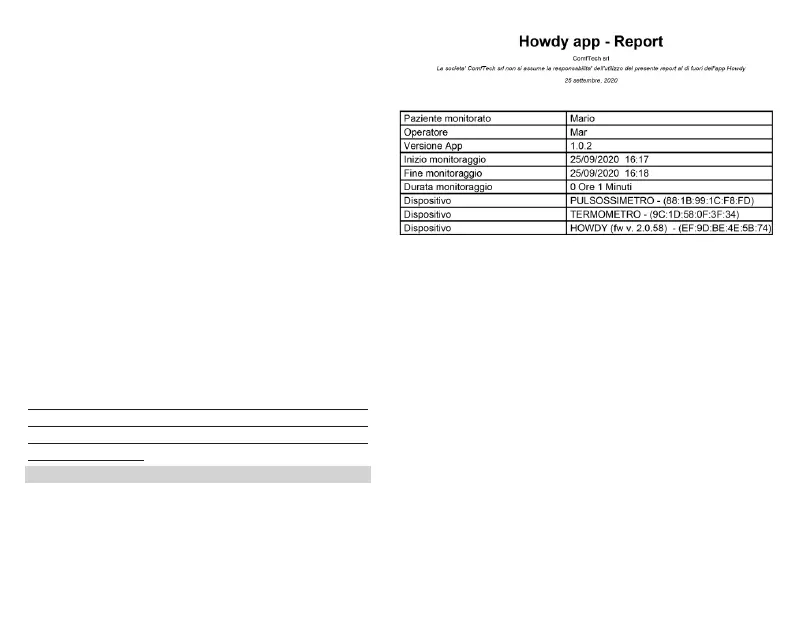
Figura 10.
Intestazione Report di ne monitoraggio
Nel corso del monitoraggio i parametri siologici rilevati
dai sensori vengono aggiornati in tempo reale.
In qualsiasi momento è possibile ottenere un Report
della sessione. Tramite la funzione “Genera Report”
è possibile inserire l’ID dell’operatore ove necessario
e selezionare il periodo d’interesse delle ultime 48
ore. É poi possibile visualizzare il report premendo
“Conferma” nel pop up che appare.
Il report di monitoraggio sarà costituito da tre parti:
un’intestazione, una tabella generica con i dati siologici
aggregati relativi a tutto il periodo del monitoraggio, e
delle tabelle periodiche con i dati siologici suddivisi
in periodi di tempo che variano in base all’intervallo
selezionato. Con il tasto “Archivio Report” è possibile
accedere a tutti i report generati e visualizzarli, inviarli
tramite e-mail, oppure eliminarli scorrendo verso destra
e cliccando il simbolo del cestino.
Nota: la società ComfTech srl non si assume
la responsabilità dell’utilizzo del report al di fuori
dell’applicazione stessa.
ATTENZIONE: i tracciati visualizzati e registrati
attraverso l’APP hanno solamente valore qualitativo e
non sono in alcun modo da intendere e/o utilizzare a
scopo diagnostico.
Elettronica scarica, disconnessione sistema, attivazione/
disattivazione/silenziamento notiche) oppure siologica,
indicati dal colore rosso, quali frequenza cardiaca o
frequenza respiratoria al di fuori di soglie preimpostate
(tali soglie non sono modicabili dall’utente).
Il tasto “Modica Soglie” permette, previo accesso
tramite password amministratore, di modicare le soglie
relative ai parametri siologici e di selezionare parametri
per i quali si desidera ricevere le notiche.



 To Next Page