用户指南 6-11
调整显示器的显示
本平板显示器具有屏显 (OSD)特征。直观的 OSD 由菜单驱动,通过它可简单快捷地
调整显示设置。 本平板显示器有四个功能控制按键,通过它们用户可以对 OSD 菜单上
显示的功能进行选择,并且对观看环境进行定制。 使用功能控制按钮可以打开 OSD 并
上下滚动菜单。 通过调整按钮可以对所选菜单进行修改。 参见 “控件和指示灯”。
要打开 OSD 主菜单,按下一个功能按钮即可。此时将显示主画面,如图 6-5 所示。
OSD 菜单底部将显示当前的输入分辨率及垂直扫描频率 (FV),同时还会显示固件版
本号。 继续按下功能控制按钮将在整个菜单中滚动。
注意:本指南中 OSD 菜单上显示的版本号仅供说明使用。 您的显示器的固件版本可能已经
得到了更新。
OSD 菜单的各个功能均容易使用。下文 对这些功能进行了详细的阐述。另请参阅对功能
按钮和调整按钮的说明:
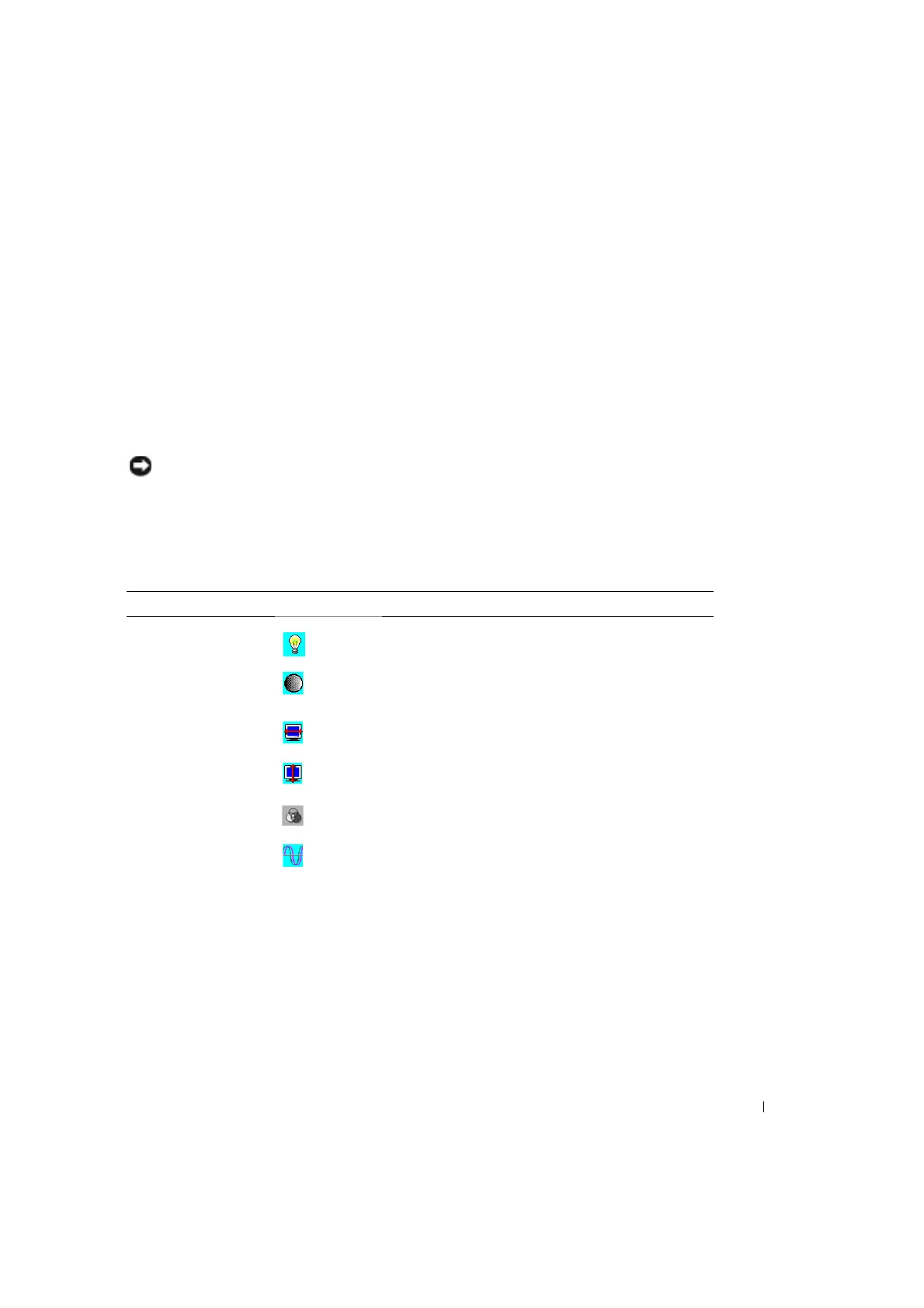
表 6-8. OSD 功能
功能 图标 说明
亮度 101 种 可用亮度设置 (0 到 100)。
对比度 101 种对比度设置 (0 到 100)。
水平位置 通过本功能您可以 调整 显示画面的水平位置。
垂直位置 通过本功能您可以 调整显示画面的垂直位置。
OSD 透明度 通过本功能 您可以设置 OSD 菜单的透明度。 透明度
can be 调整范围从 0% 到 10%。 共有 11 个刻度。
相位总共可以使用 256 个刻度(0 到 255)对显示画面的焦
距和清晰程度进行调整。


 To Next Page