8-12 사용 설명서
www.dell.com | support.dell.com
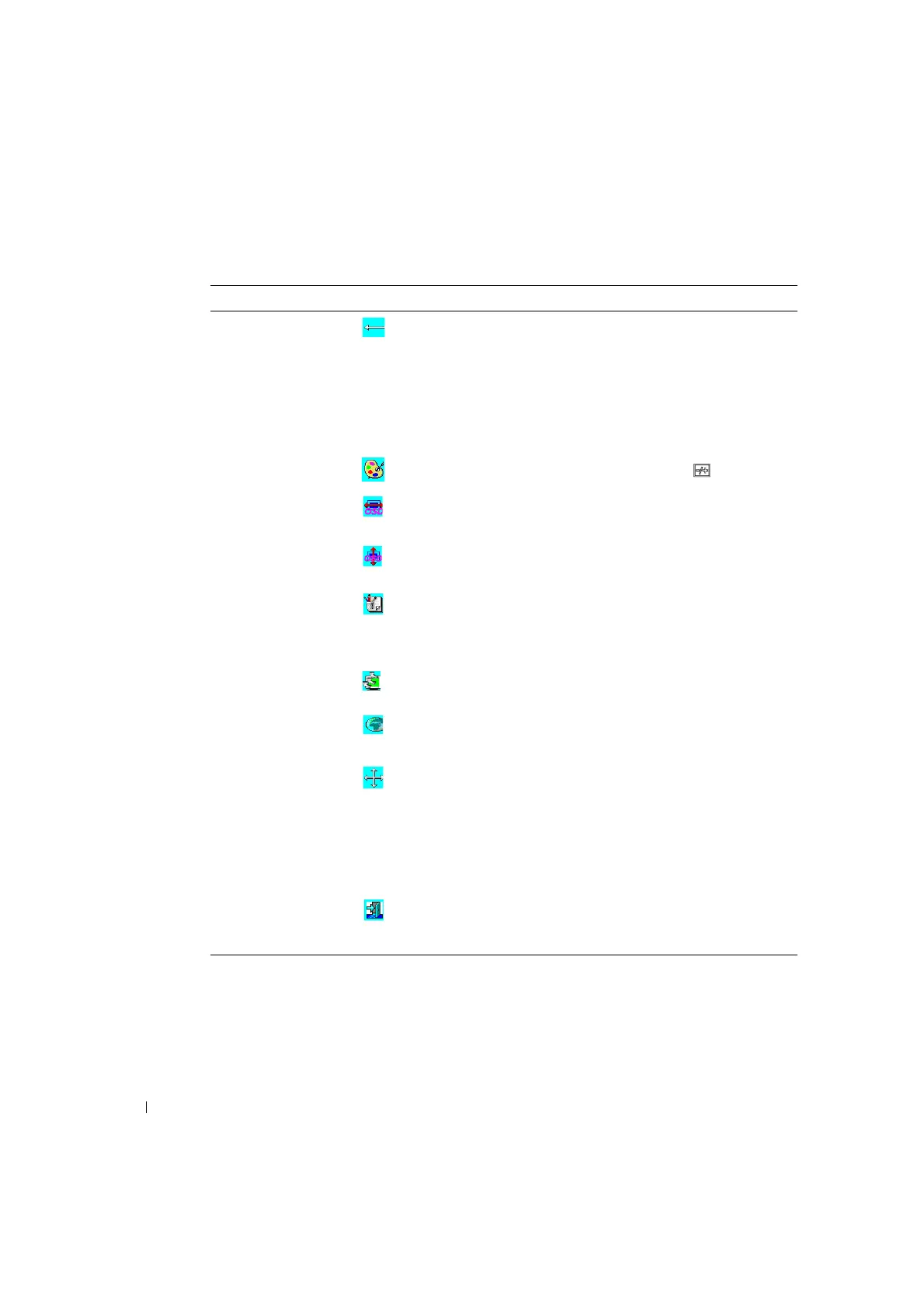
클록 이 기능에서는 주파수 추적 기능을 통해 안정적이고
명확한 환경을 제공합니다 . 현재 실행하는 모드에서
101 단계의 (-50 부터 +50 까지 ) 설정을 선택할 수 있습
니다. 조절 범위는 모드마다 달라집니다 . 이 기능은 입
력 타이밍과 지원되는 타이밍 사이의 차이를 클록 주
기 수로 기록합니다 . 입력 타이밍이 지원되는 타이밍
과 다를 경우에는 자동 조절 후에 클록 값이 "0" 이 안
될 수 있습니다 .
색상 온도 서로 다른 색상 온도를 선택하려면 () 버튼을 누르
십시오 .
OSD 수평 위치 이 기능에서는 OSD 메뉴를 수평으로 이동시킵니다 .
OSD 수직 위치 이 기능에서는 OSD 메뉴를 수직으로 이동시킵니다 .
그래픽 / 텍스트 640 x 400, 70 Hz 및 720 x 400, 70 Hz 는 수평 및 수직 주
파수가 동일하기 때문에 이 기능을 사용하여 직접 640
x 400( 그래픽 모드 ) 또는 720 x 400( 텍스트 모드 ) 을
선택할 수 있습니다 .
초기화 초기화 기능을 실행하면 조절된 모든 매개변수가 출
시 당시의 기본값으로 설정됩니다 .
언어 사용할 수 있는 OSD 언어는 영어 , 독일어 , 프랑스어 ,
스페인어 , 일본어 등 5 가지입니다 . 왼쪽 또는 오른쪽
조절 버튼을 눌러 원하는 언어를 선택하십시오 .
자동 조절 자동 조절 기능을 작동하려면 + 및 ñ 버튼을 누르십시
오 .
자동 조절 기능에서는 화면 크기 , 클록 및 위상을 조절
하여 보기 설정을 최적화할 수 있습니다 . 이 기능이 작
동하는 데는 3 ~ 5 초 정도 걸립니다 .
참고: 자동 조절 후에 화면 경계가 없는 패턴을 받으면
잘못된 위치나 크기가 표시될 수 있습니다 .
종료 설정값을 저장하고 OSD 메뉴 기능을 종료합니다 .
표 8-8. OSD 기능 ( 계속 )
기능 아이콘 설명


 To Next Page