3-12 Bedienungsanleitung
www.dell.com | support.dell.com
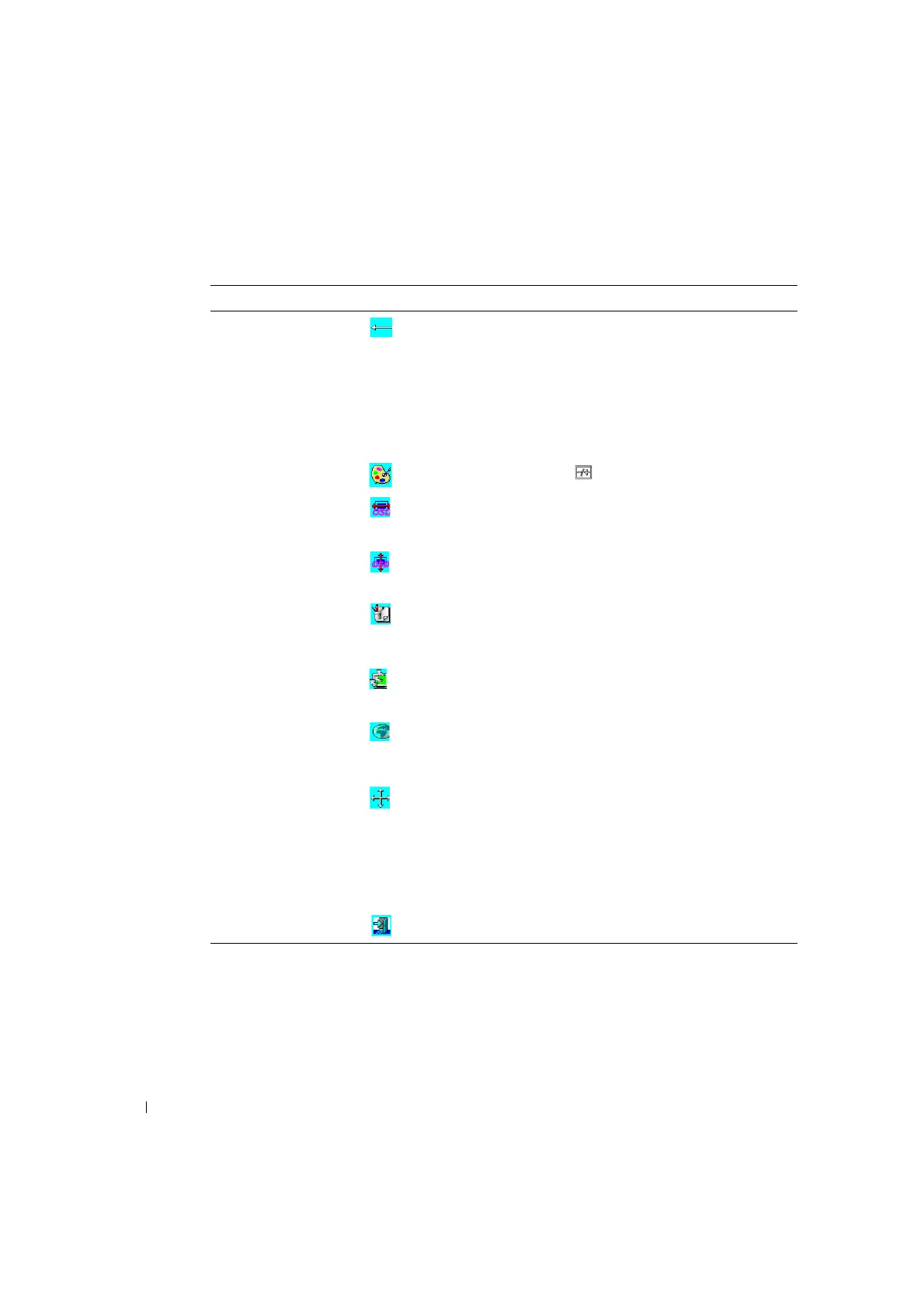
Clock (Takt) Diese Funktion ermöglicht das Frequenzverfolgen, mit dessen
Hilfe Sie den Bildschirm auf höhere Stabilität und Klarheit
einstellen können. Für den aktuellen Modus stehen 101 Grade
(von –50 bis +50) zur Verfügung. Die Einstellbereich
unterscheidet sich bei verschiedenen Modi. Die Clock-Funktion
zeichnet die Abweichung der Taktzyklen zwischen Eingabe-
Timing und unterstütztem Timing auf. Der Taktwert kann nach
einem Auto-Adjustment-Vorgang von "0" verschieden sein, wenn
sich das Eingabe-Timing vom unterstützten Timing
unterscheidet.
Farbtemperatur Drücken Sie auf die ( )-Taste, um eine neue Farbtemperatur
auszuwählen.
OSD Hor. Position Mit dieser Funktion können Sie das OSD-Menü in horizontaler
Richtung verschieben.
OSD Vert. Position Mit dieser Funktion können Sie das OSD-Menü in vertikaler
Richtung verschieben.
Grafik / Text Da die H- und V-Frequenzen von 640 x 400, 70 Hz und 720 x
400, 70 Hz gleich sind, können Sie mit dieser Funktion manuell
entweder 640 x 400 (Grafikmodus) oder 720 x 400 (Textmodus)
einstellen.
Wiederaufrufen Mit der Funktion 'Wiederaufrufen' können Sie sämtliche
Parameter wieder auf die werkseitigen Einstellungen
zurücksetzen.
Sprache Für die OSD-Anzeige stehen 5Sprachen zur Auswahl: Englisch,
Deutsch, Französisch, Spanisch und Japanisch. Drücken Sie die
linke bzw. rechte Einstelltaste, um die gewünschte Sprache
auszuwählen.
Auto-Adjustment Drücken Sie die Tasten '+' und '–', um die Auto-Adjustment-
Funktion zu aktivieren.
Mit der Auto-Adjustment-Funktion können Sie Bildgröße, Clock
(Takt) und Phase automatisch einstellen, um die Bildqualität zu
optimieren. Dieser Vorgang nimmt 3 ~ 5 Sekunden in Anspruch.
Hinweis: Nach einem Auto-Adjustment-Vorgang kann
das Bild die falsche Lage oder Größe haben, falls es ein
Muster erhalten hat, dass keinen Bildschirmrand hat.
Beenden Speichert die Einstellungen und beendet das OSD-Menü.
Tabelle 3-8. OSD-Funktionen
(Fortsetzung)
Funktion Symbol Beschreibung


 To Next Page