11
De datum en tijd invoegen
1 Druk op , selecteer , en druk
vervolgens op .
2 Selecteer Datum en tijd en druk daarna op .
De datum- en tijd worden ingevoegd op het label.
Automatische nummering gebruiken
U kunt een serie van maximaal 10 labels tegelijkertijd
afdrukken met automatische nummering.
U kunt automatische nummering in cijfers (0,1, 2...9) of in
hoofdletters (A, B, C...Z) of kleine letters (a, b, c...z) aan
een label toevoegen. U kunt desgewenst tekst vóór of
achter de automatische nummering toevoegen.
U kunt als volgt labels automatisch nummeren:
1 Druk op , selecteer , en druk
vervolgens op .
2 Selecteer Automatische nummering, en druk
daarna op .
3 Selecteer het type automatische nummering dat u
wilt gebruiken, en druk daarna op .
4 U kunt met behulp van de navigatiepijltjes een start-
en eindwaarde selecteren, daarna drukt u op .
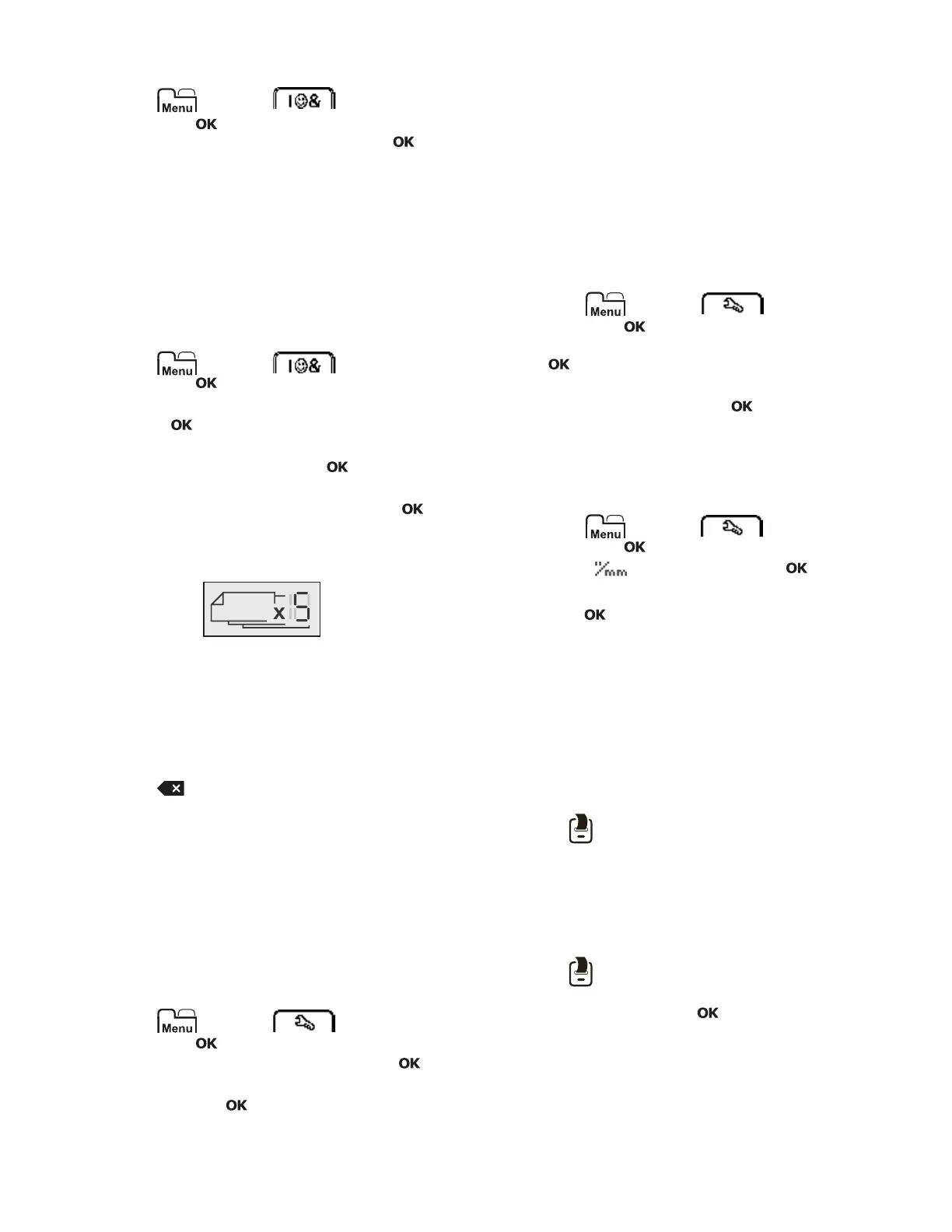
U hebt nu automatische nummering toegevoegd aan het
label, en het aantal labels in de serie wordt op het LCD-
display weergegeven.
Automatische nummering verwijderen
De automatische nummering wordt op het label
ingevoegd als één teken.
Automatische nummering verwijderen
1 Plaats de cursor aan het einde van de tekst van de
automatische nummering op de display.
2 Druk op .
Instellingen wijzigen
U kunt de labelmaker op verscheidene manieren
aanpassen. U kunt het volgende kiezen: de schermtaal en
de meeteenheden, en u kunt de labelbreedte instelllen.
De taal wijzigen
U kunt de schermtaal wijzigen op de labelmaker om te
kunnen werken in de taal waar u het meeste mee
vertrouwd bent.
De taal wijzigen
1 Druk op , selecteer , en druk
vervolgens op .
2 Selecteer de huidige taal, en druk daarna op .
3 Druk op of om de gewenste taal te selecteren,
en druk daarna op .
De labelbreedte instellen
Telkens wanneer u een labelcassette in de labelmaker
plaatst, wordt u gevraagd om de labelbreedte op te
geven, zodat de labelmaker weet welke grootte label u op
dat moment gebruikt.
De beschikbaarheid van sommige functies voor het
ontwerpen van labels zijn afhankelijk van de labelbreedte.
U kunt altijd een andere labelbreedte opgeven, ongeacht
de labelcassette die op dat moment daadwerkelijk in de
labelmaker zit.
U kunt als volgt de labelbreedte instellen:
1 Druk op , selecteer , en druk
vervolgens op .
2 Selecteer de huidige labelbreedte, en druk daarna
op .
3 Druk op of om de gewenste labelbreedte te
selecteren, en druk daarna op .
De meeteenheden instellen
U kunt werken in Engelse (inch) of metrische eenheden.
Metrisch is de standaardselectie.
U kunt als volgt de standaardmeeteenheden wijzigen:
1 Druk op , selecteer , en druk
vervolgens op .
2 Selecteer en druk vervolgens op .
3 Druk op of om inch of millimeter te selecteren.
4 Druk op .
Afdrukopties
U kunt een voorbeeld bekijken van de labelindeling of
meerdere kopieën afdrukken.
Een voorbeeld bekijken van de labelindeling
U kunt een voorbeeld bekijken van de grootte en de
indeling van een label voordat u deze afdrukt.
U kunt als volgt een voorbeeld weergeven van een
label:
Houd een paar seconden ingedrukt.
De labellengte, -breedte en indelingsgegevens worden
weergegeven.
Meerdere labels afdrukken
U kunt maximaal tien kopieën afdrukken van een label.
U kunt als volgt meerdere labels afdrukken:
1 Houd een paar seconden ingedrukt.
2 Druk op of om het aantal af te drukken kopieën
te selecteren, en druk op .
Als alles is afgedrukt, wordt het aantal af te drukken
kopieën terug op 1 gezet, de standaardwaarde.


 To Next Page
 Loading...