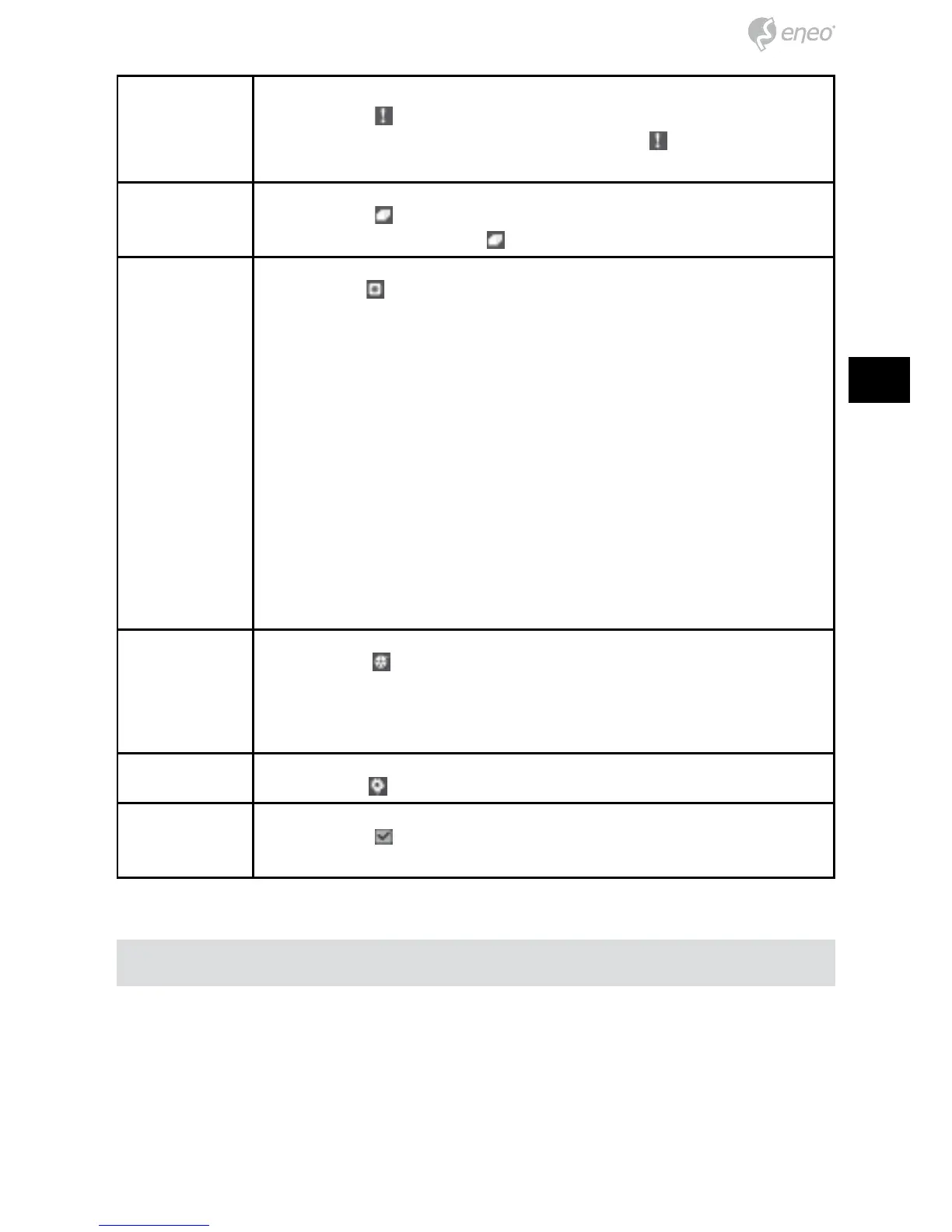
Panique
Sélectionnez
pour démarrer l'enregistrement en mode panique
de toutes les caméras et cliquez de nouveau
pour quitter l´en-
registrement panique.
Séquence Sélectionnez afin que les caméras s´affichent successivement
et cliquez de nouveau sur
pour quitter la fonction séquence.
Menu caméra
Sélectionnez pour afficher le menu caméra.
• PTZ: Sélectionnez PTZ et choisissez le numéro de la caméra pour
contrôler la caméra sélectionnée, pour autant qu'elle soit dotée
des fonctions panoramiques, inclinaison et zoom (Pan, Tilt, Zoom).
• Zoom: Sélectionnez la fonction Zoom et choisissez le numéro de
la caméra pour zoomer sur l'image actuellement affichée à l'écran
par la caméra sélectionnée
• Audio: Sélectionnez Audio pour activer et désactiver la sortie
audio.
• Color Control (Contrôle des couleurs) : Sélectionnez Color Control
et choisissez le numéro de la caméra pour contrôler la luminosité,
le contraste, la teinte et la saturation de la caméra sélectionnée.
• Edit Group: Sélectionnez Edit Group pour travailler en mode Active
Cameo.
Recherche Sélectionnez pour afficher le menu Recherche.
• Tous les canaux : Sélectionnez tous les canaux pour quitter le
mode surveillance directe et entrer dans le mode recherche.
• Triplex : Sélectionnez Triplex pour entrer dans le mode Triplex.
Configuration
Sélectionnez pour entrer dans la configuration de l´écran principal.
Statut Sélectionnez pour vérifier l'état du système, les inputs et les
stockages du DVR.
Recherche de vidéos
En mode Search (Recherche), cliquez sur MENU, le menu Recherche s´affiche sur
le bord droit de l'écran. Appuyez une nouvelle fois sur le bouton MENU pour mas-
quer le menu. Vous pouvez passer d'un menu et d'un élément de menu à l'autre en
appuyant sur les boutons fléchés.


 To Next Page