English
-29-
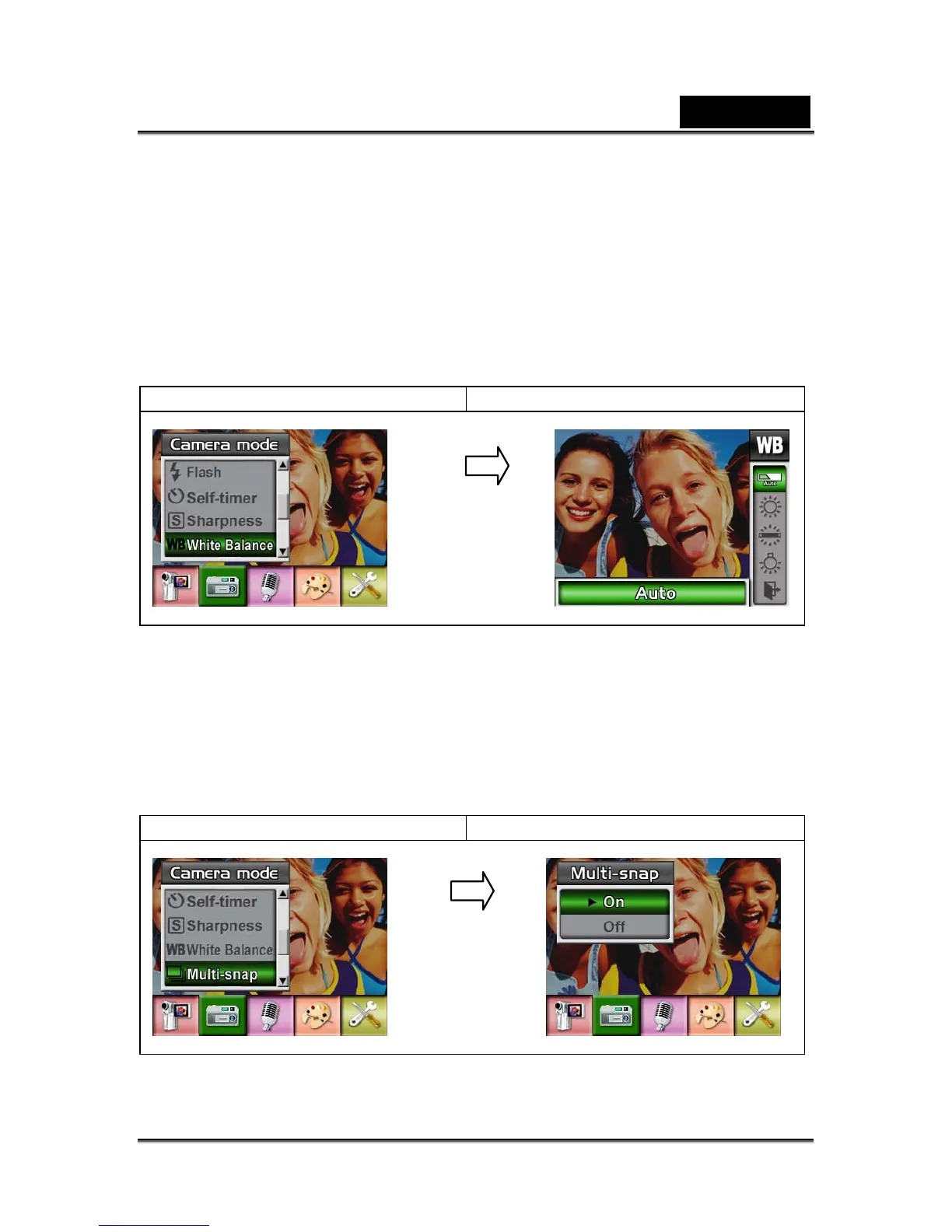
To change White Balance Setting:
1. In Movie/Picture Record Mode, press Enter Button to switch to record menu
screen.
2. Use Right/Left Buttons to select Camera Mode. Submenu of Camera Mode will
pop out on the screen.
3. Use Up/Down Buttons to select White Balance, then press Enter Button to switch
to White Balance submenu.
4. Use Up/Down Buttons to move between four settings. The change can be
previewed immediately.
5. Press Enter Button to validate the setting and exit.
Display screen W/B Option
Multi-Snap (Camera Mode Only)
With the camera set to Multi-Snap Mode, you can take five continuous pictures.
To enable Multi-Snap:
1. When in Camera Mode, use Up/Down Buttons to select Multi-Snap, then press
Enter Button to switch to Multi-Snap submenu.
2. Use Up/Down Buttons to choose On or Off.
3. Press Enter Button to validate the setting and exit.
Display screen Multi-Snap Option
Enter Button
Enter Button



 To Next Page