29
Выполнение тестовой резки
Выполните тестовые резки для проверки глубины ножа и
условий резки. Перед резкой выполните тестовые резки.
Дополнительные сведения см. в Руководстве пользователя 5.5.
Отправка данных о резке
Создайте данные о резке с помощью специального
программного обеспечения и отправьте их на устройство для
резки материала.
Действия при возникновении
неисправности
Если устройство не работает даже при включении
питания
Неисправность
Причина Решение
На
ЖК-панели
ничего не
отображаетс
я.
Не
осуществляется
подача питания.
Либо устройство
неисправно.
Убедитесь, что кабель
питания правильно подключен
к разъему устройства и
розетке переменного тока.
Убедитесь, что розетка
переменного тока работает.
Устройство
неисправно.
Обратитесь к торговому
представителю или к
ближайшему дилеру Graphtec,
если проблема сохраняется.
Нестабильная работа
Неисправность
Причина Решение
Устройство
не может
распознать
материал.
Устройство
может быть
подвержено
воздействию
интенсивного
света.
Если из окна на устройство
падают прямые солнечные
лучи, уберите устройство с
этого места. Если рядом
расположена лампа
искусственного освещения,
уберите ее подальше от
устройства.
Загружен
прозрачный
материал.
Отключите обнаружение
материала. Дополнительные
сведения см. в Руководстве
пользователя 5.7.
Вероятно,
возникла
проблема с
датчиком
обнаружения
ширины.
Настройте датчик
обнаружения ширины.
Дополнительные сведения см.
в Руководстве пользователя
6.4
Вероятно,
возникла
проблема с
устройством.
Обратитесь к торговому
представителю или к
ближайшему дилеру Graphtec,
если проблема сохраняется.
Материал
подается
неровно.
Прижимные
ролики
установлены
неверно.
Проверьте положения
прижимных роликов.
Один из
прижимных
роликов не
остается
сверху
материала.
Резка передней
или задней
стороны
материала
выполняется
неровно.
Выполните резку материала
ровно.
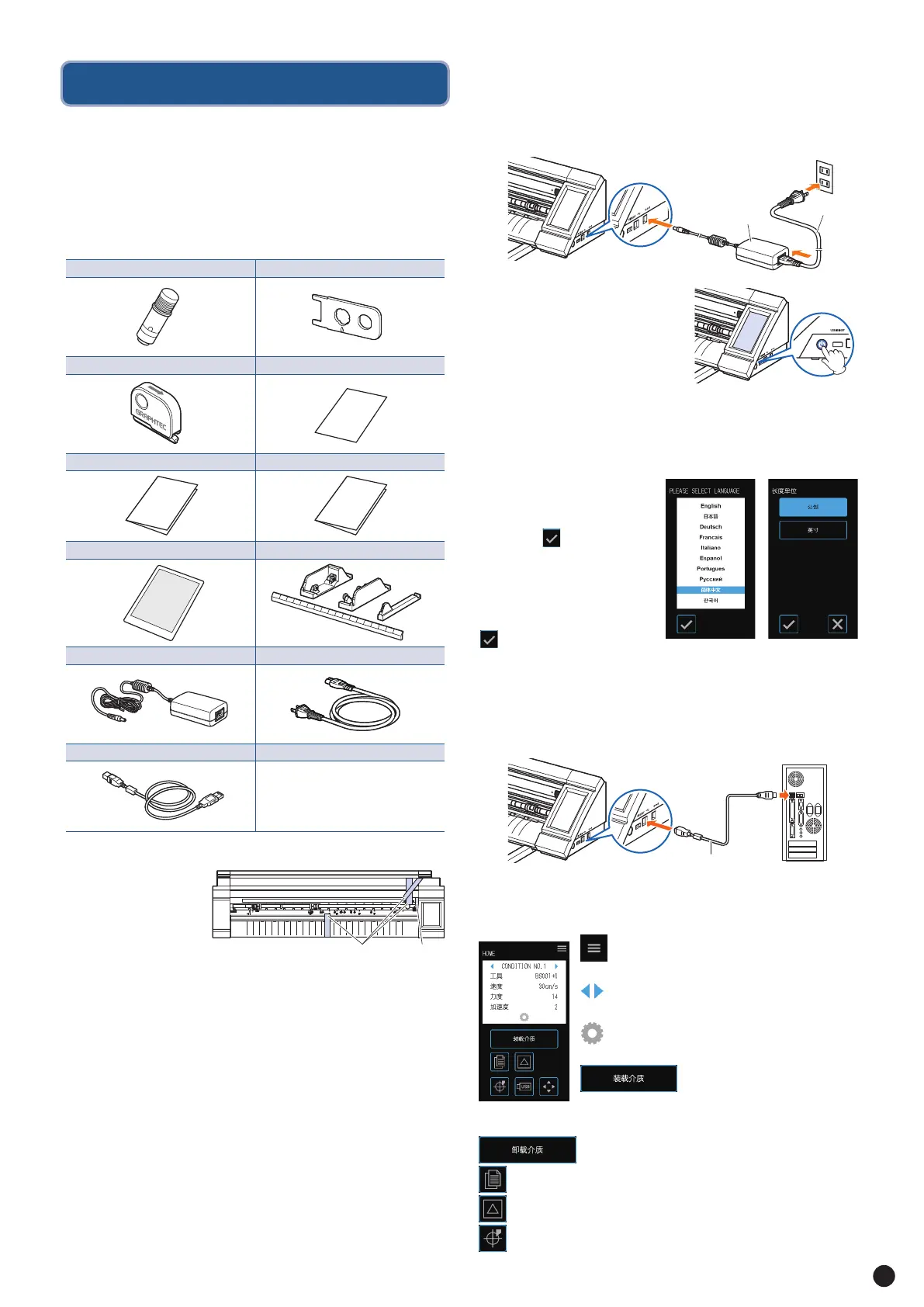
安装手册
本部分描述了安装程序。
有关安装的详情,请参阅《使用说明书》。
检查附件
请确认所有附件齐备。
如果有任何附件缺失,请立即联系购买商店。
2. 确保没有加载介质,然后按电
源开关打开电源。作为初始操
作,工具架向左移动,然后在设
备 的 两 端 之 间 穿 梭 一 次 。确 认
触控面板已经启动。
USB 连接线
电脑
连接并打开电源
1. 连接 AC 适配器和交流电源电缆 (1)。将 AC 适配器连接到
本设备的电源连接器 (2)。将交流电源电缆连接到指定电压
的交流电源插座 (3)。
AC 适配器
交流电源电缆
①
②
③
HOME 屏幕和按键功能
“ M E N U ”键 :
用于切换到“ 菜单”屏幕.
“CONDITION NO.”选择键:
用于选择条件编号。
“CONDITION”键:
用于在设置屏幕上切换条件(切割条件)
“ 装 载 介 质 ”键 :
用于切换屏幕到加载介质。
当完 成 介质 设 置 后屏 幕 显 示 如下。
“卸载介质”键:用于卸载已设置好的介质。
“复制”键:用于转换到复制模式:
“剪切测试”键:用于将屏幕切换到剪切测试。
“HOME”键:将刀具架移动到起始点。
第一次打开电源时进行设置
语言选择
第一次打开本装置的电源时,
在启动屏幕之后,会显示语言
选择屏幕。选择要使用的语言,
然后轻按 (确认)。
选择长度单位
一旦设定好语言,选择长度
单位的屏幕会显示。选择要
使用的长度单位,然后轻按
(确认)。
连接电脑
使用所提供的 USB 连接线连接本装置和电脑。
* Windows:在电脑上安装本装置驱动程序之后连接 USB 连接线。
横切切刀 [PM-CC-001] 1 单位 Software Activation Code 1 张
安装手册 1 本 为了保证安全和正确的使用 1 本
承载薄片(13 英寸) 1 张 卷筒介质储料器 1 套
AC 适配器 1 单位 交流电源电缆 1 单位
USB 连接线(1.5m) 1 单位
拆箱注意事项
从包装盒中取出 CE
L I T E - 5 0 ,移 除 胶 带
和缓冲垫。
下载用户手册
《用户手册》未随机提供。
若需《用户手册》,请从 Graphtec 网站下载。
URL: http://www.graphtec.co.jp/en/imaging/celite/support.html
安装驱动程序和软件
驱动程序和软件未随机提供。
若需驱动程序和软件,请从 Graphtec 网站下载。
URL: http://www.graphtec.co.jp/en/imaging/celite/support.html
●
打印机驱动程序(切勿在安装打印机驱动程序之前,使用USB
连接线连接本装置和电脑。
●
Graphtec Pro Studio (Windows)
●
Cutting Master4 (Windows/Mac)
●
Graphtec Studio (Mac)
切刀套件(标准刀片)[PM-BS-001] 1 套 刀尖帽夹具 1 单位
缓冲垫胶带



 To Next Page